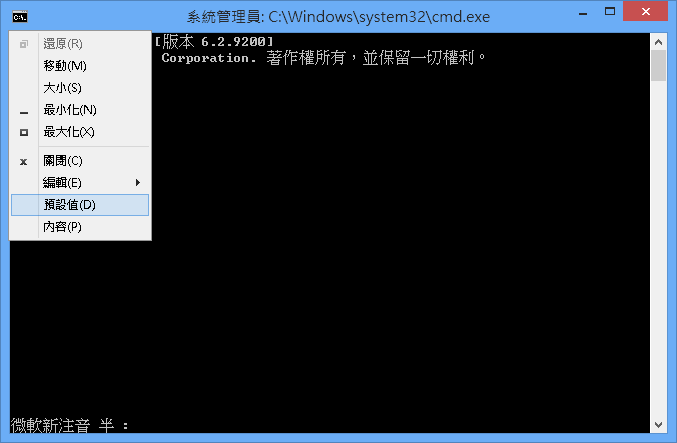
作業系統預設的 cmd 視窗大小,太小,不夠看。所以我們要改變 cmd 視窗預設的視窗大小。
隨便開啟一個 cmd 視窗,點左上角那個黑色背景的 C:\_ 圖示,於出現的選單中,點預設值。
點視窗頂部的第三個頁籤版面配置
從右上角往下看,依次看到四個數值,預設值 80 300 80 25,給它改成 95 300 95 35。最後點底部的確定按鈕。
(每次出現 cmd 視窗時,cmd 視窗的視窗大小都是由這裡設定的這四個數值而定)
然後把現在正在開啟的 cmd 視窗關閉,再隨便開啟一個 cmd 視窗,就會看到 cmd 視窗變很大。
呆丸北拜 發表在 痞客邦 留言(0) 人氣(15,889)
顯示的輸出結果裡空一行 echo.
注意:批次檔原始碼裡的空行不會反映在輸出結果中,做空行必須使用 echo.
@echo off
echo ========== 這是第一行 ==========
rem 第二行空一行
echo.
echo ========== 這是第三行 ==========
pause
呆丸北拜 發表在 痞客邦 留言(0) 人氣(1,330)
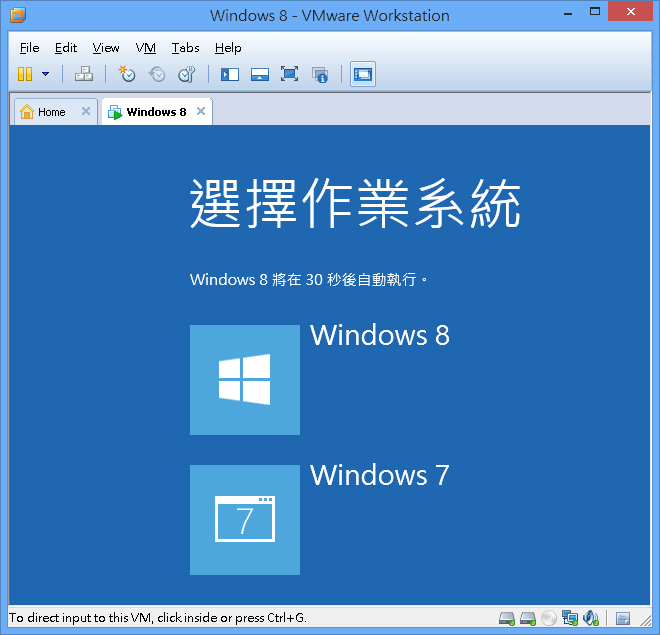
這個就是 Windows 8 開機選單:
這是 Windows 7 開機選單:
然後我講一下為什麼多重開機時應停用 Windows 8 開機選單。
進入到 Windows 8 開機選單,比進入到 Windows 7 開機選單,花費的時間要長,因為進入到 Windows 8 開機選單之前會進行一部分 Windows 8 的啟動過程,就是底部有很多圓球滾動的那個畫面:
Windows 8 開機選單比 Windows 7 開機選單慢,於是您很容易得出結論,應一律使用 Windows 7 開機選單,免得 Windows 8 開機選單拖慢作業系統的啟動速度。但是這個結論對 Windows 8 不適用,無論使用 Windows 8 開機選單還是 Windows 7 開機選單,進入 Windows 8 作業系統所花費的時間都相同,當然如果您不是多重開機只有 Windows 8 一個作業系統,進入 Windows 8 作業系統所花費的時間也相同(相當於 Windows 8 開機選單按 Enter 直接進入 Windows 8)。
為了不讓 Windows 8 開機選單拖慢非 Windows 8 作業系統的啟動速度,您顯然應該使用 Windows 7 開機選單:
只要您多重開機時預設啟動的作業系統不是 Windows 8,就不會出現 Windows 8 開機選單,而是出現 Windows 7 開機選單。
如果您多重開機時預設啟動的作業系統是 Windows 8,就會出現 Windows 8 開機選單。
不過我有辦法即使預設啟動的作業系統是 Windows 8,仍然出現 Windows 7 開機選單:
按 WinKey + X(WinKey 是鍵盤左下角 Ctrl 和 Alt 之間的那個按鍵),就會在桌面左下角彈出一個選單,然後再按鍵盤上的 A,就會開啟選單裡的命令提示字元 (系統管理員)。
然後在命令提示字元裡面執行:
呆丸北拜 發表在 痞客邦 留言(3) 人氣(8,011)

在桌面新增一個捷徑,輸入項目的位置,填寫 explorer,輸入這個捷徑的名稱,填寫顯示桌面。
給捷徑按滑鼠右鍵,選最後一項內容
按變更圖示按鈕
使用左下角的那個圖示
給捷徑按滑鼠右鍵,再按釘選到工作列。
(然後桌面上的這個顯示桌面捷徑就沒用了,把它給刪除掉)
按 WinKey + R 開啟執行對話方塊(WinKey 是鍵盤左下角 Ctrl 和 Alt 之間的那個按鍵),執行 shell:quick launch,開啟 Quick Launch 資料夾。然後你看到裡面有個捷徑叫做顯示桌面,但是這個捷徑真實的檔案名稱並非顯示桌面.lnk,而是 Shows Desktop.lnk(在 cmd 視窗裡用 dir 一看便知),所以我們要把這個捷徑的檔案名稱重新命名成顯示桌面.lnk,方法是先把這個捷徑隨意重新取名,譬如顯示桌面1,再重新命名回顯示桌面。然後不要關閉這個 Quick Launch 資料夾,下一步會用到。
按 WinKey + R 開啟執行對話方塊(WinKey 是鍵盤左下角 Ctrl 和 Alt 之間的那個按鍵),執行 shell:user pinned\taskbar,開啟 TaskBar 資料夾。然後你看到裡面有個捷徑叫做顯示桌面,這是我們釘選到工作列的那個顯示桌面所對應的捷徑。接下來是最關鍵的一步:把上一段 Quick Launch 資料夾裡面的顯示桌面捷徑,複製到這個 TaskBar 資料夾,取代 TaskBar 資料夾裡面已有的顯示桌面捷徑。
最後把工作列裡的顯示桌面圖示移到最左邊,就和 Windows XP 裡顯示桌面圖示的擺放位置一樣了。
當然你也可以使用桌面右下角也就是工作列最右端的那個顯示桌面圖示。
呆丸北拜 發表在 痞客邦 留言(0) 人氣(7,882)
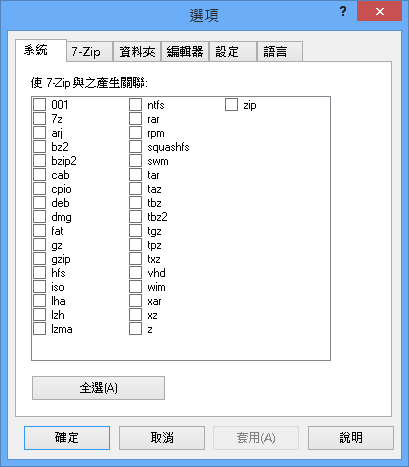
我像 Windows 7 那樣,關閉 Windows 8 的 UAC,結果 7-Zip 的檔案關聯設定無效。當然使用以系統管理員身分執行 7-Zip 再設定檔案關聯還是有效的。這個事情說明 UAC 沒有關掉。
像 Windows 7 那樣,關閉 Windows 8 的 UAC,設定成不要通知,其實是無效的,UAC 依然沒有關掉。
像 Windows 7 那樣關閉 UAC 的這一步就不要做了,是徒勞的,就保持預設值第二項即可。
然後我告訴大家真正關閉 Windows 8 UAC 的方法:
按 WinKey + R 開啟執行對話方塊(WinKey 是鍵盤左下角 Ctrl 和 Alt 之間的那個按鍵),執行 regedit。定位到:
HKEY_LOCAL_MACHINE\SOFTWARE\Microsoft\Windows\CurrentVersion\Policies\System
然後把右半邊視窗中 EnableLUA 的數值直接改成 0。然後重新開機才能令變更生效真正把 UAC 關掉。
注意:一旦徹底關閉 UAC,Windows 8 開始畫面內建的應用除桌面外,其餘皆無法使用。
若想要再開啟 UAC,就把上一段講的 EnableLUA 的數值改成 1,然後重新開機令變更生效。
呆丸北拜 發表在 痞客邦 留言(0) 人氣(6,910)

Windows 8 開機進入桌面後、或是登出再登入後,有時會彈出撥號連線視窗。
我不曉得為什麼會彈出這個視窗,總之,先讓它不要彈出再說吧。
此時開啟工作管理員,看到列表裡有個 COM Surrogate。
給列表裡的 COM Surrogate 按滑鼠右鍵,選最後一項內容。
看到它的真面目,原來是 C:\Windows\System32 裡面的 dllhost.exe。
先關閉 Windows 8 的 UAC,再對該檔案使用管理員取得所有權,才能夠把該檔案刪除。
該檔案刪除後,就不會 Windows 8 進入桌面之後自動彈出撥號連線視窗。
呆丸北拜 發表在 痞客邦 留言(0) 人氣(1,270)
先講簡單的方法,看這篇:注意 Windows 8 關閉 UAC 的方法和 Windows 7 不一樣。接下來再講複雜的方法:
若要使用 Windows 8 內建的 dism 和 bcdedit,就必須使用以系統管理員身分執行的命令提示字元。
如果是 Windows 7,關掉 UAC 後,再執行的 cmd 就是以系統管理員身分執行的 cmd。但是同樣的方法對 Windows 8 無效。
接下來講 Windows 8 如何以系統管理員身分執行 cmd。
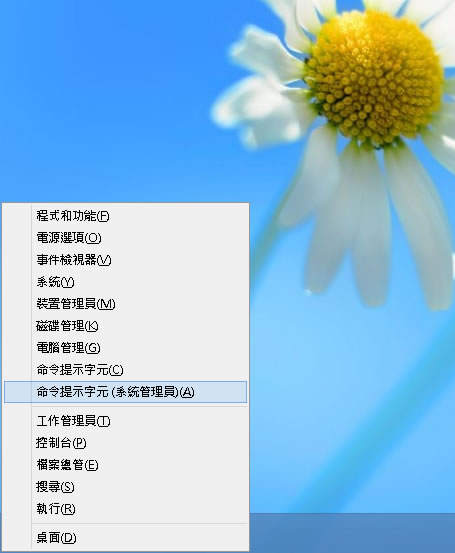
按 WinKey + X(WinKey 是鍵盤左下角 Ctrl 和 Alt 之間的那個按鍵),就會在桌面左下角彈出一個選單,然後再按鍵盤上的 A,就會開啟選單裡的命令提示字元 (系統管理員)。
原理:其實就是把 cmd 的捷徑設定成以系統管理員身分執行
在桌面上新增一個 cmd 的捷徑,在捷徑上按滑鼠右鍵,選最後一項內容。
於開啟的視窗中,按進階。
勾選以系統管理員身分執行。
同學注意看,以系統管理員身分執行的 cmd,會在視窗標題列加註系統管理員這幾個字。
如果沒有系統管理員這幾個字,就不是以系統管理員身分執行的 cmd。
如果 cmd 已經釘選到工作列,就按 WinKey + R 開啟執行對話方塊(WinKey 是鍵盤左下角 Ctrl 和 Alt 之間的那個按鍵),執行 shell:user pinned\taskbar,然後於開啟的資料夾中就能找到已經釘選到工作列的 cmd 捷徑。按照本文所講的方法,對該捷徑進行更改,其實就是更改已經釘選到工作列的 cmd。
呆丸北拜 發表在 痞客邦 留言(0) 人氣(48,642)
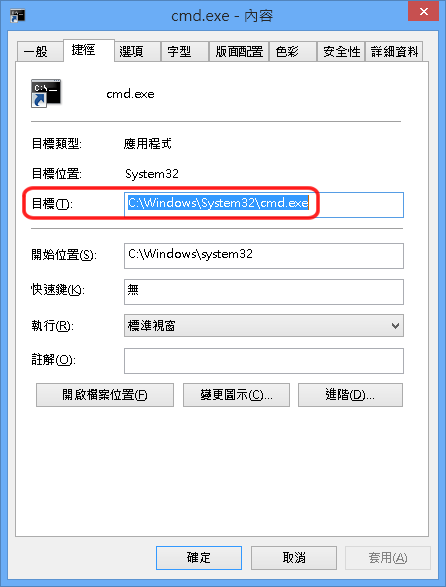
在桌面上新增一個 cmd 的捷徑,在捷徑上按滑鼠右鍵,選最後一項內容。
於開啟的視窗中,注意看目標那裡寫著 C:\Windows\System32\cmd.exe
如果要想執行 cmd 之後自動進入到C槽根目錄(C:\>),就把它改成:
呆丸北拜 發表在 痞客邦 留言(2) 人氣(28,649)

在 cmd 視窗裡的任意位置按滑鼠右鍵,於出現的選單中,按標記。
按住滑鼠左鍵,拖曳出一個白色背景的矩形區域,再鬆開滑鼠左鍵。
在 cmd 視窗裡的任意位置按滑鼠右鍵,就會複製矩形區域選取的文字。
也可以只複製少量文字,被選取的文字同樣以白色背景顯示。
呆丸北拜 發表在 痞客邦 留言(0) 人氣(8,019)

安裝完 Windows 8 進入桌面之後,桌面上就只有一個資源回收筒圖示。我本人不使用資源回收筒,就要把資源回收筒圖示從桌面刪除。我的電腦圖示有時會用到,就要把我的電腦圖示復原到桌面上。
在桌面空白處按滑鼠右鍵,點最後一項個人化。
點左上角的變更桌面圖示。
在最上面一行,勾選電腦,不勾選資源回收筒。最後按視窗底部的確定按鈕。
呆丸北拜 發表在 痞客邦 留言(0) 人氣(12,853)
 PCSX2 (19)