http://twpcsx2.blogspot.com/2014/03/chrome-chrome.html
- 3月 18 週二 201414:45
安裝 Chrome 之後,從本機硬碟取得 Chrome 的完整安裝程式
- 8月 14 週五 200923:54
自訂 Google Chromium 的搜尋引擎
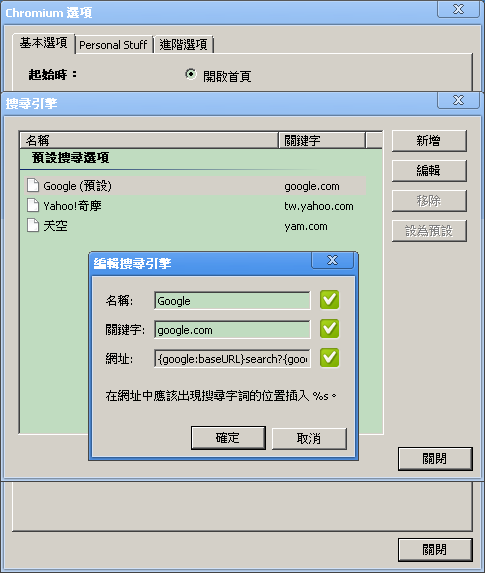
右上角的工具圖示 » 選項 » 預設搜尋 » 管理。預設的 Google 搜尋是 Google.com,網址那一欄還不讓修改。不過還是有辦法給它變成 Google.com.tw。
新增一個搜尋引擎,名稱還用 Google。網址填入 Google.com.tw 的最簡搜尋字串:
http://www.google.com.tw/search?q=%s
完成後選擇方才新增的搜尋引擎,點『 設為預設 』。
最上面的三個自帶的搜尋引擎可以點右邊的『 移除 』給它刪除。
最後就只剩下那一個偶們新增的 Google.com.tw。
- 3月 03 週二 200920:55
使用 Google Chrome 在電腦上模擬 iPhone 上網
首先要知道 iPhone 的 User Agent,來一個最新穩定版本的 iPhone OS 2.2.1(5H11):
Mozilla/5.0 (iPhone; U; CPU iPhone OS 2_2_1 like Mac OS X; en-us) AppleWebKit/525.18.1 (KHTML, like Gecko) Version/3.1.1 Mobile/5H11 Safari/525.20
對於穩定版本 1.0 版的 Chrome:給 chrome.exe 後面加入啟動參數「--user-agent="iPhone 的 User Agent"」
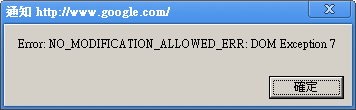
對於預覽版本 2.0 版的 Chrome 和 Chromium,必須不加任何參數地執行 chrome.exe,並且必須通過硬改 chrome.dll 來加入 iPhone 的 User Agent,硬改的方法見這篇:更改 Google Chromium 的 User Agent 來去除 Hotspot Shield 廣告。否則在使用 Google 搜尋時將會遇到以下錯誤:
Error: NO_MODIFICATION_ALLOWED_ERR: DOM Exception 7
TypeError: Object # <a Document> has no method 'write'
做好後前往 about: 確認是否已成功將 Chrome 或 Chromium 模擬為 iPhone
網站必須具有行動網頁才能夠體驗在電腦上用 iPhone 上網的效果,否則同一般瀏覽器上網無異。
以具備行動網頁的 Google 為例,模擬 iPhone 訪問 http://www.google.com.tw,會被重新導向至行動網頁 http://www.google.com/m?hl=zh_TW&gl=tw。
搜尋圖片最多顯示5筆結果,不同於一般電腦瀏覽器一次顯示幾十張圖片。
Picasa 網路相簿
Gmail 和 Google Reader 閱讀器。上部份是一個頁框用來顯示網頁內容;下部份預留一片空白,不瞭解是作什麼用的。可以通過右鍵選單「在新分頁中開啟框架」來移除空白。
Google Reader 閱讀器。不同於一般電腦瀏覽器顯示摘要,模擬的 iPhone 檢視 RSS 只顯示標題。
Gmail 首頁只顯示這麼一點面積,選單還不給顯示。滑鼠要多點幾次才能開啟郵件,非常不方便。
(電子郵件地址可以正常顯示,為防垃圾郵件被偶抹掉)
總而言之,模擬 iPhone 上網同一般電腦瀏覽器相比:顯示面積變小,顯示內容減少,操作不便。上網還是使用一般電腦瀏覽器會比較好。
- 3月 03 週二 200916:43
自己動手製作 Google Chrome 免安裝版
Chrome 雖然理論上可以免安裝,但 Google 僅提供安裝版。免安裝版需要自己動手製作。
下載並安裝 Chrome:http://www.google.com.tw/chrome
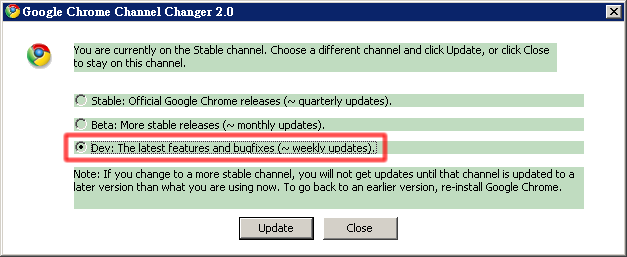
安裝後下載並使用 Google Chrome Channel Changer 2.0 選擇當前 Chrome 的 Channel。預設的 Channel 是 Stable,要很久才有更新釋出,經常是檢查更新時會提示「Google 瀏覽器目前是最新版本」。所以偶們選擇更新最頻繁的 Dev Channel。
再去檢查更新:依序點選右上角的工具圖示 » 關於 Google 瀏覽器,會提示「現已提供新版本的 Google 瀏覽器」。按下「立即更新」紐開始更新,若出現提示「無法使用更新伺服器,錯誤7」,重試即可。
更新完成後前往
- 3月 01 週日 200923:13
變更 Chrome 磁碟快取資料夾 Cache 的位置
http://twpcsx2.blogspot.com/2009/03/chrome-cache.html
- 3月 01 週日 200919:34
自己動手製作 Chromium Portable 便攜版
製作原理
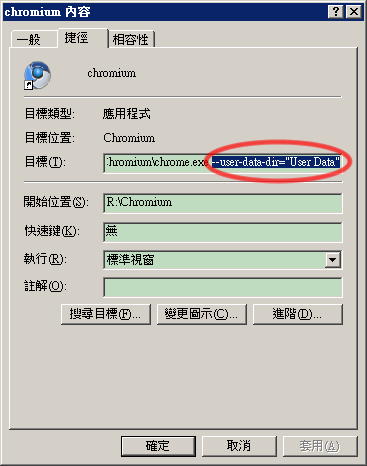
便攜版需要基於免安裝版製作,剛好 Chromium 都是免安裝版。將 Chromium 的個人設定檔資料夾放入 Chromium 瀏覽器資料夾中,讓 Chromium 從瀏覽器資料夾中直接調用個人設定檔。
製作步驟
首先找出 Chromium 的個人設定檔資料夾位置
\Documents and Settings\Administrator\Local Settings\Application Data\Chromium\User Data
- 3月 01 週日 200915:25
給 Chromium 安裝 Shockwave Flash plugin 外掛程式
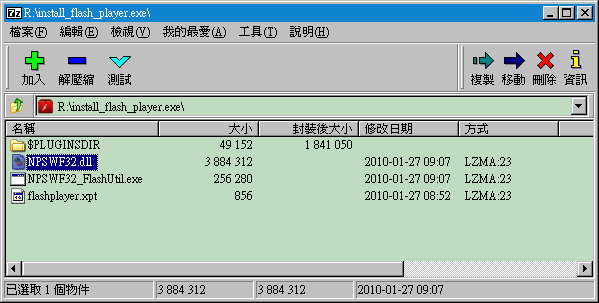
下載最新版本的 Shockwave Flash plugin 外掛程式:http://get.adobe.com/flashplayer
下載後得到的檔案 install_flash_player.exe 直接用 7-zip 開啟
將其中的 NPSWF32.dll 複製到 Chromium 瀏覽器資料夾內的 Plugins 資料夾中。
開啟 Chromium,於位址欄內輸入 about:plugins 確認已安裝的外掛程式中是否擁有 Shockwave Flash。
Chrome 需要在一大堆版本號的那個資料夾中新增一個 Plugins 資料夾,如果沒有的話。
- 2月 27 週五 200918:03
透過 Google Chromium 獲取 Youtube 影片下載地址
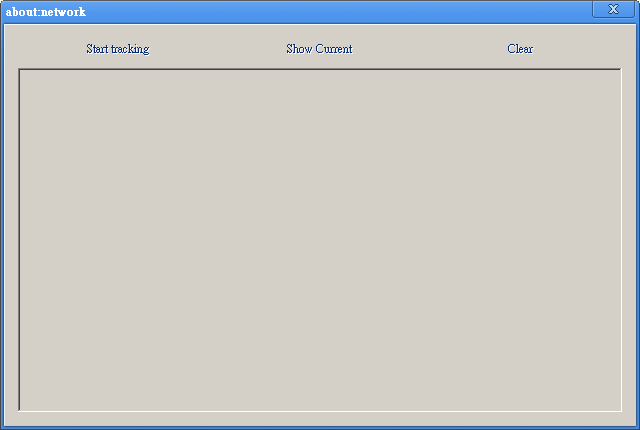
在 Chromium 位址欄裡輸入 about:network。開啟 about:network 視窗。
用 Chromium 打開一個 Youtube 影片的網址,播放五秒後暫停。在 about:network 視窗中:依序點選 Start tracking » Show Current,然後在視窗內方框中的 Active Job Summary 部份會出現一個 http 的 url,將這個 url 複製到瀏覽器位址欄或者下載工具中進行下載,下載後得到的檔案名稱為 get_video,將其重新命名為 get_video.flv 即可播放。
延伸閱讀:
下載最新版本的 Google Chromium 免安裝版(多國語言含繁體中文)
解決 KMPlayer 不能播放 FLV 的問題
- 2月 27 週五 200904:41
更改 Google Chrome 瀏覽器的預設語系
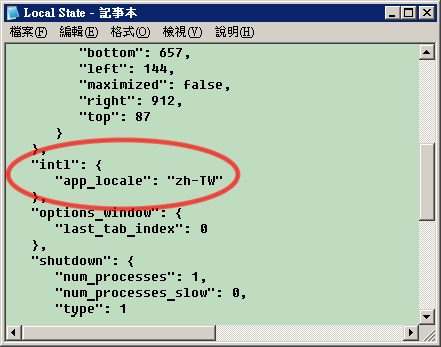
Chrome 瀏覽器的預設語系和視窗作業系統相同。台灣繁體中文版視窗作業系統中,Chrome 的預設語系為 zh-TW,表示瀏覽器的預設語言和程式介面皆為繁體中文。預設語言的作用:在訪問多國語言網頁時,優先使用瀏覽器的預設語言。
使用何種語系寫在 Chrome 個人設定檔資料夾 User Data 內的 Local State 檔案中。首先要知道個人設定檔的所在地。
Chrome:
- 2月 26 週四 200920:51
更改 Google Chromium 的 User Agent 來去除 Hotspot Shield 廣告
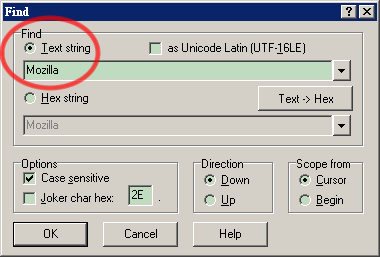
原理:Opera 9.63 不會顯示 Hotspot Shield 廣告。透過更改 Chromium 的 User Agent,將 Chromium 偽裝成 Opera,讓 Hotspot Shield 以為 Chromium 是 Opera,因而不顯示廣告。
準備工作:開啟 Opera,前往 about:,獲取 Opera 的瀏覽器識別資料(User Agent)。也可以直接使用我的
Opera/9.63 (Windows NT 5.2; U; zh-tw) Presto/2.1.1
方法一
給 chrome.exe 後面加入啟動參數「--user-agent="Opera/9.63 (Windows NT 5.2; U; zh-tw) Presto/2.1.1"」
 PCSX2 (19)