先用滑鼠點選檔案或資料夾,然後按 F2 就會進入重新命名的狀態。
有時,你會發現,按 F2 進入重新命名的狀態,比間斷的按兩下滑鼠進入重新命名的狀態要方便。
呆丸北拜 發表在 痞客邦 留言(0) 人氣(341)
用這個登錄檔:
Windows Registry Editor Version 5.00
[HKEY_CURRENT_USER\Control Panel\Desktop]
"MenuShowDelay"="100"
呆丸北拜 發表在 痞客邦 留言(0) 人氣(300)

按 WinKey + R 開啟執行對話方塊(WinKey 是鍵盤左下角 Ctrl 和 Alt 之間的那個按鍵),執行 rasphone。然後彈出一個視窗,按右下角的確定按鈕,或者直接按一下鍵盤的 Enter 鍵。
點第一個選項寬頻,或者直接按一下鍵盤的 Enter 鍵。
然後就是大家非常熟悉的,讓你填寫寬頻連線的帳號和密碼的這個畫面,我就不再作介紹。
呆丸北拜 發表在 痞客邦 留言(0) 人氣(460)

注意:ABCDEF 在 16 進位裡不是字母,而是與 0 ~ 9 相當的同等地位的數字。
10 進位使用的數字是 0 1 2 3 4 5 6 7 8 9
16 進位使用的數字是 0 1 2 3 4 5 6 7 8 9 A B C D E F
範例。10 進位數字 251 轉成 16 進位是 FB。
Windows 7
開始 » 所有程式 » 附屬應用程式 » 小算盤 -> 檢視 -> 程式設計師
共三個步驟:
呆丸北拜 發表在 痞客邦 留言(2) 人氣(17,077)
開啟一個 cmd 視窗,使用 CD 指令切換至包含檔案的資料夾。直接 cmd 裡執行:
rename *.現在的副檔名 *.未來的副檔名
範例:將某一資料夾內的 .txt 檔案全部重新命名為 .test 檔案。
呆丸北拜 發表在 痞客邦 留言(0) 人氣(3,603)
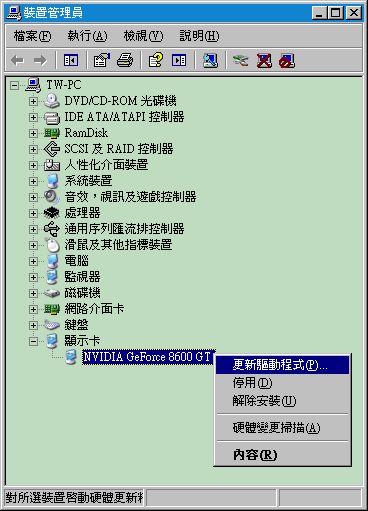
若使用安裝程式 197.45_desktop_win7_winvista_32bit_english_whql.exe 直接灌 NVIDIA 顯示卡驅動程式,就會連帶灌入 3DVision、PhysX、nView 這幾個對於 NVIDIA 顯示卡驅動程式而言不是必備的元件。
3DVision:我記得它的作用是讓電腦顯示的畫面看上去有 3D 立體效果。適用於 Windows 7 但不適用於 Windows XP。
PhysX:PC 遊戲有用,對 PCSX2 沒用。http://forums.pcsx2.net/Thread-PhysX-processing
nView:適用於多螢幕,我只有一個螢幕。
首先將驅動程式安裝檔(197.45_desktop_win7_winvista_32bit_english_whql.exe)用 7-Zip 解壓縮到一個資料夾中,推薦解壓縮到 Ramdisk 中,像是 R:\NV。稍後使用 Ramdisk 中的驅動程式資料夾(R:\NV)作為驅動程式的安裝來源。
進入資料夾 R:\NV,刪除下列檔案(不同版本的驅動程式,檔案名稱中的版本號不同)
呆丸北拜 發表在 痞客邦 留言(0) 人氣(4,278)
每次灌新版的驅動程式之後,Windows 都會備份舊版驅動程式的檔案。如果你確定不需要回復到之前安裝的驅動程式,就可以刪除備份的舊版驅動程式的檔案,節省硬碟空間。
Windows 7
Windows 7 備份的驅動程式檔案都放在 C:\Windows\System32\DriverStore\FileRepository,而這個資料夾中的驅動程式還包括不可以刪除的系統必備的驅動程式,至於驅動程式中哪些是備份的哪些是系統必備的,這只能憑經驗判斷。如果你不確定哪個是備份的驅動程式就不要刪除否則可能會硬體工作不正常甚至嚴重到不能開機(由於缺少硬體驅動程式)
我在這裡只介紹如何刪除作業系統備份的 NVIDIA 顯示卡驅動程式,因為備份的 NVIDIA 官方驅動程式的檔案總計有 70 MB 之多不容忽視。
首先 Windows 7 有內建 NVIDIA 顯示卡驅動程式,是 FileRepository 中的 nv_lh.inf_x86_neutral_bbe628dbdd6fce25 資料夾檔案大小共 20 MB,將該資料夾刪除即可。
注意:你沒有權限刪除 FileRepository 中的資料夾,必須使用『 管理員取得所有權 』這個工具。
如果你灌過不止一次的 NVIDIA 官方驅動程式,那你就會在 FileRepository 中看到不止一個的以 nv_disp.inf_x86_neutral 開頭的資料夾。其中在時間上最新的那個資料夾就是你現在使用的 NVIDIA 驅動程式;其他的都是你過去灌過的舊版驅動程式可以把它們刪除。
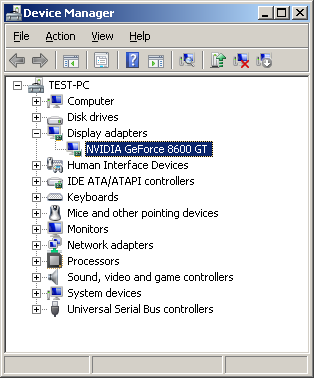
現在教你如何進一步確認 FileRepository 中哪一個才是現在在用的 NVIDIA 驅動程式,以免誤刪除。按 WinKey + R 開啟執行對話方塊(WinKey 是鍵盤左下角 Ctrl 和 Alt 之間的那個按鍵),執行 devmgmt.msc,就會開啟 Device Manager。先在 Display adapters 的樹形選單中找到顯示卡名稱的條目,用滑鼠雙擊之。
於隨後出現的顯示卡內容視窗中按下頂端的 Driver 頁籤。記下 Driver Data(圖中位置 2010/4/3)和 Driver Version(圖中位置 8.17.11.9745)
然後在 FileRepository 中進入你認為時間上最新的 nv_disp.inf_x86_neutral 開頭的資料夾,資料夾裡面有個檔案 nv_disp.inf 開啟之。找到 DriverVer 的字串(04/03/2010, 8.17.11.9745 的所在位置),與前面顯示卡內容視窗中記下的 Driver Data(2010/4/3)和 Driver Version(8.17.11.9745)進行比對。版本一樣,表明方才進入的 nv_disp.inf_x86_neutral 開頭的資料夾是現在在用的 NVIDIA 驅動程式;而其他 nv_disp.inf_x86_neutral 開頭的資料夾都是過去灌過的 NVIDIA 驅動程式可以刪除。
呆丸北拜 發表在 痞客邦 留言(0) 人氣(23,375)
某些軟體會將設定檔儲存在使用者個人的資料夾內,位於 %appdata%。%appdata% 是 Windows 作業系統內建的環境變數,具體位置根據所使用之作業系統的版本而定。
按 WinKey + R 開啟執行對話方塊(WinKey 是鍵盤左下角 Ctrl 和 Alt 之間的那個按鍵),執行 %appdata%,就會立即開啟當前使用者儲存軟體設定的資料夾。
對於 Windows XP / Server 2003,此資料夾位於
\Documents and Settings\Administrator\Application Data
呆丸北拜 發表在 痞客邦 留言(0) 人氣(2,310)
makecab 作業系統內建;cabarc 需要到 Windows XP / Server 2003 的安裝光碟中擷取,位於安裝光碟:
X:\SUPPORT\TOOLS\SUPPORT.CAB\cabarc.exe
經測試發現:makecab 和 cabarc,都使用最大壓縮率 LZX21 時,壓縮後生成的檔案大小相同。所以根據自己的需要和個人喜好,隨便用哪個都可以。
makecab 和 cabarc 預設都是使用 MSZIP 壓縮方式,為套用最大壓縮率 LZX21,需要給它們加入額外的命令列選項。
makecab
呆丸北拜 發表在 痞客邦 留言(0) 人氣(1,409)
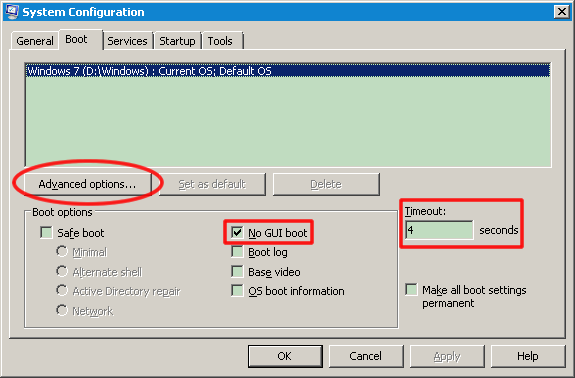
按 WinKey + R 開啟執行對話方塊(WinKey 是鍵盤左下角 Ctrl 和 Alt 之間的那個按鍵),執行 msconfig。至 Boot 頁籤。
Vista 及之後的作業系統:
最右邊的 Timeout:如果有多個作業系統多重開機,就設定為等待時間4秒足夠。如果沒有多重開機,就設為0。
No GUI boot:勾選之,作業系統啟動時就不會顯示滾動的光棒、Windows 7 不顯示閃閃發光的 Windows 徽章。
呆丸北拜 發表在 痞客邦 留言(0) 人氣(8,274)
 PCSX2 (19)