http://twpcsx2.blogspot.com/2014/03/cpu-cmpxchg16b-windows-81.html
- 3月 24 週一 201414:05
關於 CPU 缺少 CMPXCHG16B 指令無法升級到 Windows 8.1
- 11月 19 週一 201220:17
打電話啟用的 Windows 8 如何對 Windows 的啟用進行備份
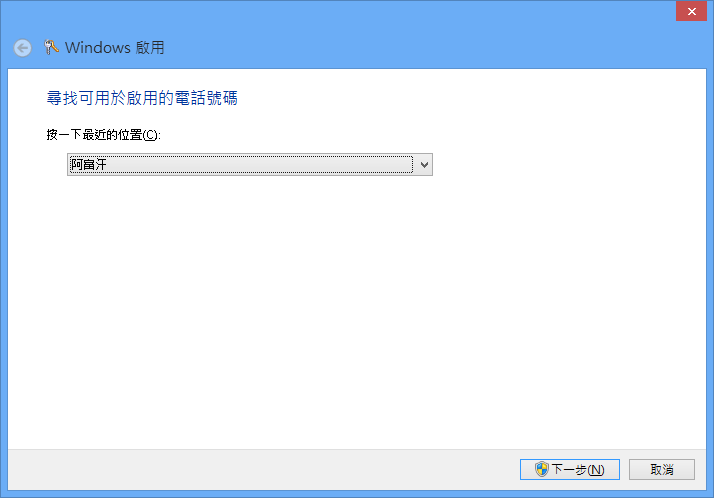
必須保存透過電話取得的用來啟用 Windows 的那些數字。
以後重灌 Windows 8,不需要再打電話,只需填寫那些用來啟用 Windows 的數字,即可啟用 Windows。
步驟:
重灌 Windows 8 之後,進入桌面。按 WinKey + R 開啟執行對話方塊(WinKey 是鍵盤左下角 Ctrl 和 Alt 之間的那個按鍵),執行 slui 4,彈出一個視窗讓你選擇從哪裡打電話啟用 Windows。直接按右下角的下一步即可。因為無論你選擇從哪裡打電話啟用 Windows,你需要提供給客服的數字以及從客服那裡收到的用來啟用 Windows 的數字都是一樣的。
直接在底部填寫所備份的用來啟用 Windows 的那些數字。然後你再按右下角的啟用按鈕就會成功啟用 Windows。
順便講一下,所備份的用來啟用 Windows 的那些數字,既可用來啟用 Windows 8 x86,也可用來啟用 Windows 8 x64,無論你所備份的用來啟用 Windows 的那些數字是在 Windows 8 x86 中備份的還是在 Windows 8 x64 中備份的。因為無論 Windows 8 x86 x64,重灌之後打電話啟用 Windows 時需要提供給客服的數字都是一樣的。範例:Windows 8 專業版零售版 x86 重灌之後,Windows 8 專業版零售版 x64 重灌之後,打電話啟用 Windows 時需要提供給客服的數字都一樣。
注意事項:
如果電腦更換硬體(譬如更換硬碟、更換顯示卡),Windows 恐怕會變成未啟用的狀態,必須重新啟用,於是打電話啟用 Windows 時需要提供給客服的數字(上面那一張圖)會改變,之前備份的用來啟用 Windows 的那些數字就無法啟用 Windows。
必須使用同一個產品金鑰,否則打電話啟用 Windows 時需要提供給客服的數字會改變,之前備份的用來啟用 Windows 的那些數字就無法啟用 Windows。
- 11月 19 週一 201212:56
Windows 8 使用 Windows 7 樣式風格的檔案總管

開啟 C:\Windows\System32 資料夾,找到檔案 UIRibbon.dll,對其使用管理員取得所有權。
把 UIRibbon.dll 重新命名成任意名稱,譬如 UIRibbon.dll.bak。
登出再登入 Windows 8,檔案總管就變成了 Windows 7 樣式風格的檔案總管。像這樣:
若要還原成 Windows 8 樣式風格的檔案總管,就把 UIRibbon.dll.bak 重新命名成 UIRibbon.dll。
登出再登入 Windows 8,檔案總管就還原成 Windows 8 樣式風格的檔案總管。像這樣:
使用本文所介紹的方法將 Windows 8 檔案總管的樣子變成 Windows 7 檔案總管的樣子,會導致 WordPad 和小畫家(mspaint)無法使用,因為這兩個程式在啟動時必須調用 Windows 8 檔案總管的介面樣式,停用了 Windows 8 檔案總管的介面樣式,這兩個程式無法啟動,也就無法使用。其實 Windows 8 使用 Windows 7 樣式風格的檔案總管同時可以使用 WordPad 或小畫家的方法是有,不過方法比本文講的方法要複雜,況且我本人不使用 WordPad 或小畫家,所以除非有人問,否則我不打算寫一篇文章進行講述。
- 11月 18 週日 201217:21
Windows 8 視窗邊框的厚度調整到最小
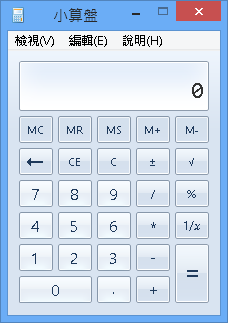
Windows 8 視窗的邊框,四周都有很厚的一層邊,這是 Windows 8 以前的 Windows 版本從來沒有的。如果不習慣厚厚的視窗邊框,我可以教大家把視窗邊框的厚度調整到最小。範例:左邊是預設視窗邊框厚度的小算盤,右邊是視窗邊框厚度最小時的小算盤。
如何把視窗邊框的厚度調整到最小:
按 WinKey + R 開啟執行對話方塊(WinKey 是鍵盤左下角 Ctrl 和 Alt 之間的那個按鍵),執行 regedit,開啟登錄編輯程式,定位到 HKEY_CURRENT_USER\Control Panel\Desktop\WindowMetrics,登錄編輯程式右半邊視窗裡看到 PaddedBorderWidth,其預設值是 -60,你給它改成 0。然後登出再登入令變更生效。
- 11月 08 週四 201209:09
透過外掛程式讓 Windows 8 使用 Ctrl+Space 切換輸入法
我自己製作的外掛程式,把 Ctrl+Space 重新導向至 Ctrl+Shift,
就是說當按 Ctrl+Space 時,Windows 8 認為你是在按 Ctrl+Shift,
所以如果你是用 Alt+Shift 切換輸入法,就必須先設定成 Ctrl+Shift 切換輸入法,詳情請洽 Windows 8 如何設定 Ctrl+Shift 或 Alt+Shift 切換輸入法。
我沒有採用 Ctrl+Space 重新導向至 WinKey+Space 切換輸入法(WinKey 是鍵盤左下角 Ctrl 和 Alt 之間的那個按鍵),因為在測試時,按 Ctrl+Space 切換輸入法,有時螢幕最右邊中間、就是按 WinKey+Space 切換輸入法時顯示輸入法名稱的那個地方,會突然閃一下。為什麼會突然閃一下,因為按 Ctrl+Space 時,相當於,按 WinKey+Space 之後馬上鬆開,所以就是會,突然閃一下。
檔案下載:Windows 8 Ctrl+Space 切換輸入法.7z
載點:https://docs.google.com/open?id=0B3-Z3r0VKlidZVpvTm11cE5Udlk
壓縮檔解壓縮之後:您只需執行 Ctrl+Space.exe,就可以 Ctrl+Space 切換輸入法。壓縮檔裡還提供了安裝.cmd,供您把 Ctrl+Space.exe 複製到「啟動」資料夾,以便在 Windows 登入之後自動執行 Ctrl+Space.exe。
原理:使用 AutoHotkey 的 ahk2exe,把以下原始碼的 ahk 轉換成所使用的 Ctrl+Space.exe:
就是說當按 Ctrl+Space 時,Windows 8 認為你是在按 Ctrl+Shift,
所以如果你是用 Alt+Shift 切換輸入法,就必須先設定成 Ctrl+Shift 切換輸入法,詳情請洽 Windows 8 如何設定 Ctrl+Shift 或 Alt+Shift 切換輸入法。
我沒有採用 Ctrl+Space 重新導向至 WinKey+Space 切換輸入法(WinKey 是鍵盤左下角 Ctrl 和 Alt 之間的那個按鍵),因為在測試時,按 Ctrl+Space 切換輸入法,有時螢幕最右邊中間、就是按 WinKey+Space 切換輸入法時顯示輸入法名稱的那個地方,會突然閃一下。為什麼會突然閃一下,因為按 Ctrl+Space 時,相當於,按 WinKey+Space 之後馬上鬆開,所以就是會,突然閃一下。
檔案下載:Windows 8 Ctrl+Space 切換輸入法.7z
載點:https://docs.google.com/open?id=0B3-Z3r0VKlidZVpvTm11cE5Udlk
壓縮檔解壓縮之後:您只需執行 Ctrl+Space.exe,就可以 Ctrl+Space 切換輸入法。壓縮檔裡還提供了安裝.cmd,供您把 Ctrl+Space.exe 複製到「啟動」資料夾,以便在 Windows 登入之後自動執行 Ctrl+Space.exe。
原理:使用 AutoHotkey 的 ahk2exe,把以下原始碼的 ahk 轉換成所使用的 Ctrl+Space.exe:
- 11月 08 週四 201204:13
Windows 8 如何加入英文輸入法

從 Windows 7 到 Windows 8,輸入法最大的改變就是中文繁體美式鍵盤沒有了。以往我個人都是把中文繁體美式鍵盤設定成預設輸入法,現在沒有了中文繁體美式鍵盤,就用英文美國輸入法代替。
按 WinKey + R 開啟執行對話方塊(WinKey 是鍵盤左下角 Ctrl 和 Alt 之間的那個按鍵),執行 control,就會開啟控制台。然後在「時鐘、語言和區域」下方點新增語言或變更輸入法(這兩個連結點哪個都可以,效果一樣)。
點新增語言。
一直向下找到開頭寫著10筆的那一行,再向上看找到英文這兩個字,用滑鼠雙擊裡面寫著 English 的那個矩形。
向下找到第九個矩形,它裡面寫著 English (United States)。用滑鼠雙擊那個矩形。
然後就會自動把 English (United States) 加入列表中。
- 11月 08 週四 201202:51
Windows 8 如何設定 Ctrl+Shift 或 Alt+Shift 切換輸入法
從 Windows 7 到 Windows 8,介面又變了,要重新學習如何使用。費了一番功夫,才找到在哪裡設定 Ctrl+Shift 或 Alt+Shift 切換輸入法。
按 WinKey + R 開啟執行對話方塊(WinKey 是鍵盤左下角 Ctrl 和 Alt 之間的那個按鍵),執行 control,就會開啟控制台。然後在「時鐘、語言和區域」下方點新增語言或變更輸入法(這兩個連結點哪個都可以,效果一樣)。
點左上角那裡的進階設定。
點第二個藍色的連結變更語言列快速鍵。你可能會問,我沒有啟用語言列,點這個可以嗎?這你不用管,點就對了。
點右下角的變更按鍵順序。
然後終於出現,設定 Ctrl+Shift 或 Alt+Shift 切換輸入法的視窗。
最簡單的方法:
按 WinKey + R 開啟執行對話方塊(WinKey 是鍵盤左下角 Ctrl 和 Alt 之間的那個按鍵),執行以下指令:
rundll32.exe Shell32.dll,Control_RunDLL input.dll,,{C07337D3-DB2C-4D0B-9A93-B722A6C106E2}{HOTKEYS}
就會開啟「文字服務和輸入語言」視窗。接下來我就不講了,同學應該知道該怎麼做。
- 10月 20 週六 201221:51
如何刪除 Windows 8 的微軟新注音輸入法
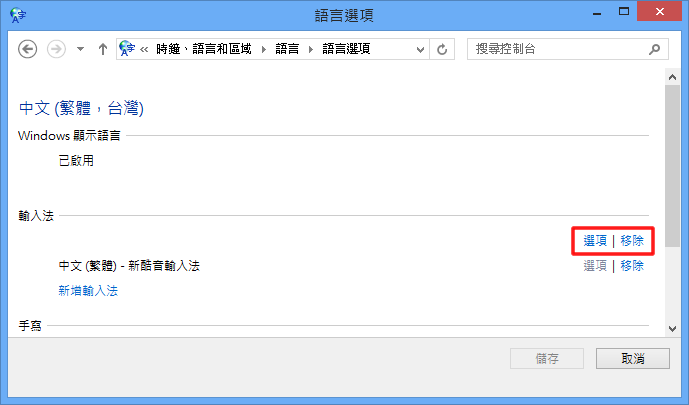
從網路上下載其他的正體中文輸入法來安裝。
然後下載我自製的批次檔用來刪除 Windows 8 的微軟新注音輸入法:
檔名:刪除 Windows 8 的微軟新注音輸入法.7z
載點:https://docs.google.com/open?id=0B3-Z3r0VKlidbFk4cnA3aUVIZTQ
壓縮檔解壓縮之後,以系統管理員身分執行裡面的批次檔。
前往控制台的語言選項那裡,就可以移除微軟新注音輸入法。
然後控制台的語言選項那裡,就看不到微軟新注音輸入法,只剩下你安裝的輸入法。
最後講一下為什麼 Windows 8 不能像以前版本的 Windows 那樣移除微軟新注音輸入法:
因為 Windows 8 自認為至少要保留一個 Metro 介面能用的輸入法,而我們自行安裝的輸入法在 Metro 介面不能用,如果刪除微軟新注音,就沒有 Metro 介面能用的輸入法,所以 Windows 8 不讓我們刪除微軟新注音輸入法。
附錄:批次檔所刪除的登錄檔。
- 10月 20 週六 201217:01
Windows 8 灌好之後離線安裝 .NET Framework 3.5 (包括 .NET 2.0 和 3.0)

若使用『 控制台 » 程式集 » 程式和功能 » 開啟或關閉 Windows 功能 』來安裝 .NET Framework 3.5 (包括 .NET 2.0 和 3.0),就會從 Windows Update 下載檔案進行安裝,會花費很長時間。
於是就有了不需要網路、離線安裝 .NET Framework 3.5 (包括 .NET 2.0 和 3.0) 的安裝程式:
檔名:Windows 8 .NET Framework 3.5 Offline Installation.cmd
載點:https://docs.google.com/open?id=0B3-Z3r0VKlidTndpNmVmcGRwc3c
首先把你用來安裝 Windows 8 的 ISO 掛載,如果是安裝光碟的話就放入光碟機。
等一下安裝 .NET Framework 3.5 要用到 Windows 8 安裝光碟中的檔案。
然後以系統管理員身分執行安裝程式,大約十秒鐘安裝完成。
(必須以系統管理員身分執行安裝程式,否則無法安裝)
安裝完成之後,按任意鍵退出安裝程式。
參考資料:http://www.msfn.org/board/topic/158743-net-35-offline-installer-for-win8
- 9月 27 週四 201216:41
Windows 8 檔案總管的工具列加入「反向選擇」按鈕

相當於 Windows XP 透過選單按一下「編輯」再按一下「反向選擇」。
在 Windows 8 裡,隨便開啟一個資料夾,看到左上角的工具列預設有兩個按鈕,一個是內容,一個是新增資料夾。接下來我教大家如何把「反向選擇」按鈕加入到這個工具列裡面。
按一下左上角那裡的「常用」按鈕,於彈出的面板中,在右下角看到「反向選擇」按鈕。
在「反向選擇」按鈕上按一下滑鼠右鍵,於出現的選單中,點第一項「新增至快速存取工具列」。
然後看到「反向選擇」按鈕已經加入到左上角的工具列中。
 PCSX2 (19)