在進入遊戲後,畫面上會出現「開始遊戲」「載入遊戲」 「系統設定」「百寶房」等選項,在此畫面,同時按下「Ctrl」「U」「J」這三個按鍵,接著會跳入通關秘語視窗:
《幻想三國誌4》輸入密碼:iloveuj
《幻想三國誌4外傳》輸入密碼:byebyefs
聽到成功的音效後設置即成功。
秘技輸入成功後,在戰鬥中按 Y 補體力真氣、按 V 直接獲勝不過戰鬥事件不能開啟;人物隨意處於待機狀態時按下「F9」可以修改人物屬性值(HP 最多 9999、MP 最多 999、其他能力值最多 999)。
呆丸北拜 發表在 痞客邦 留言(0) 人氣(7,960)

相當於 Windows XP 透過選單按一下「編輯」再按一下「反向選擇」。
在 Windows 8 裡,隨便開啟一個資料夾,看到左上角的工具列預設有兩個按鈕,一個是內容,一個是新增資料夾。接下來我教大家如何把「反向選擇」按鈕加入到這個工具列裡面。
按一下左上角那裡的「常用」按鈕,於彈出的面板中,在右下角看到「反向選擇」按鈕。
在「反向選擇」按鈕上按一下滑鼠右鍵,於出現的選單中,點第一項「新增至快速存取工具列」。
然後看到「反向選擇」按鈕已經加入到左上角的工具列中。
呆丸北拜 發表在 痞客邦 留言(0) 人氣(520)

首先建立 ADSL 自動撥號上網的批次檔。將以下文字複製到 .txt 檔案並另存成 .cmd 檔案譬如連線.cmd。
rasdial 寬頻連線的名稱 寬頻連線的帳號 寬頻連線的密碼
呆丸北拜 發表在 痞客邦 留言(0) 人氣(6,849)

按 WinKey + R 開啟執行對話方塊(WinKey 是鍵盤左下角 Ctrl 和 Alt 之間的那個按鍵),執行 rasphone。然後彈出一個視窗,按右下角的確定按鈕,或者直接按一下鍵盤的 Enter 鍵。
點第一個選項寬頻,或者直接按一下鍵盤的 Enter 鍵。
然後就是大家非常熟悉的,讓你填寫寬頻連線的帳號和密碼的這個畫面,我就不再作介紹。
呆丸北拜 發表在 痞客邦 留言(0) 人氣(460)
在 Windows 7 中,開始 -> 所有程式 -> 啟動
在 Windows 8 中,雖然沒有開始功能表,但是開始功能表的「啟動」資料夾還在,而且依然可以使用。
Windows 8 沒有開始功能表,要如何進入開始功能表的「啟動」資料夾:
按 WinKey + R 開啟執行對話方塊(WinKey 是鍵盤左下角 Ctrl 和 Alt 之間的那個按鍵),執行 shell:startup,就會開啟「啟動」資料夾。
然後就像以前那樣,把你想要在 Windows 登入之後自動執行的程式或批次檔,做一個捷徑,丟到「啟動」資料夾裡面。
呆丸北拜 發表在 痞客邦 留言(0) 人氣(7,505)

下載 Skip Metro Suite:http://winaero.com/comment.php?comment.news.103。
執行程式,點左下角的 Save Settings 按鈕。至此,設定完成。
呆丸北拜 發表在 痞客邦 留言(0) 人氣(605)
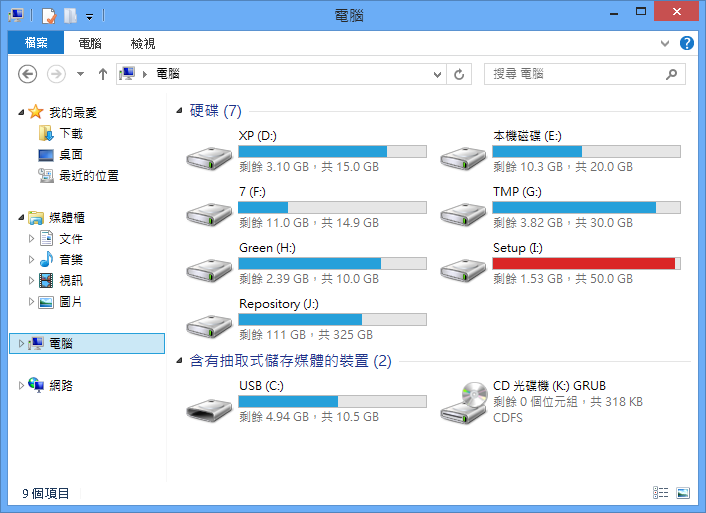
Windows To Go 其實就是把 Windows 8 安裝在 USB 隨身碟中,然後使用這顆隨身碟拿到任意一台電腦上開機,就可以啟動並使用隨身碟裡面安裝的 Windows 8 作業系統。
並非必須使用 Windows 8 企業版才能做 Windows To Go。我使用的是最低階的那個 Windows 8 版本,就是沒有註明任何版本名稱的那個 Windows 8,一樣製作成功。
建議使用 USB 3.0 隨身碟,然後隨身碟容量必須至少 8GB。可以使用只支援 USB 2.0 不支援 USB 3.0 的電腦進行製作,不過需要的時間會比較長,但是可以接受。
準備工作:使用 Windows 內建的 diskpart 製作 bootmgr 開機程式的可開機隨身碟。
以系統管理員身分執行 cmd, 依次執行以下指令:
呆丸北拜 發表在 痞客邦 留言(1) 人氣(7,738)
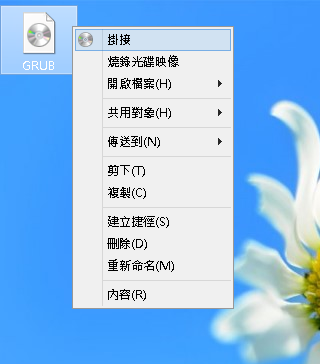
滑鼠雙擊 ISO 映像檔,或者給 ISO 映像檔點滑鼠右鍵再點掛接。就會掛載 ISO 映像檔。
如果不想再掛載 ISO 映像檔,就到我的電腦畫面,給掛載 ISO 映像檔的光碟機點滑鼠右鍵,再點退出。
注意:
不支援直接更換光碟映像檔,若要更換光碟映像檔,只能先退出已掛載的映像檔,再掛載新的映像檔。
若連續掛載兩個光碟映像檔,只會連續啟用兩個虛擬光碟機,而不是使用一個虛擬光碟機進行更換光碟映像檔的動作。
若 ISO 檔案預設使用 7-Zip 開啟,則無法使用 Windows 8 內建的掛載 ISO 映像檔功能。此時若要使用 Windows 8 內建的掛載 ISO 映像檔功能,就給 ISO 檔案按滑鼠右鍵,再點開啟檔案,再點選擇預設程式。
於出現的視窗中,用滑鼠點一下 Windows 檔案總管。此後就可以正常使用 Windows 8 內建的掛載 ISO 映像檔功能。
Windows 8 內建的掛載 ISO 映像檔功能,似乎只支援 ISO 格式的光碟映像檔,不支援其他格式的光碟映像檔。
呆丸北拜 發表在 痞客邦 留言(0) 人氣(1,661)

準備工作:學會使用 Windows 內建的 diskpart 製作 bootmgr 開機程式的可開機隨身碟。
從 http://code.google.com/p/grub4dos-chenall/downloads/list 下載 grub4dos。把壓縮檔裡的 grldr 複製到隨身碟根目錄中。
這次是為了做測試,所以我隨身碟裡只保留 grldr 一個檔案。
把隨身碟裡的 grldr 重新命名成 bootmgr。
拿隨身碟去開機,若開機成功,則出現如下畫面:
原理:bootmgr 開機程式首先啟動磁碟分割根目錄裡的 bootmgr 檔案。把 grldr 命名成 bootmgr,在啟動 bootmgr 時實際啟動的是 grldr,於是就進入 GRUB。
呆丸北拜 發表在 痞客邦 留言(0) 人氣(5,868)

bootmgr 開機程式是 Windows 7 及之後作業系統的開機程式,所以要求您的作業系統必須至少 Windows 7。不支援 Windows XP,講重點就是 Windows XP 在後面第 2 步 list disk 時不會列出 USB 隨身碟,也就無法對 USB 隨身碟進行進一步操作。
插入隨身碟。若有需要,請備份隨身碟中的檔案,因為之後的操作會令隨身碟中的檔案全部消失。
以系統管理員身分執行 cmd,依次執行以下指令:
diskpart
list disk
select disk 1(看下面的附圖,根據上一步 list disk 所列出的各個磁碟的大小,來判斷哪一顆是 USB 隨身碟。通常都是列表裡的最後一顆磁碟是 USB 隨身碟。譬如我這裡使用的是 128MB 的 USB 隨身碟,就是列表裡的磁碟 1,所以我這裡執行的指令是 select disk 1,如果你的磁碟 2 是 USB 隨身碟,你需要執行的指令是 select disk 2。)
clean
create partition primary
format fs=ntfs quick
active
exit
呆丸北拜 發表在 痞客邦 留言(0) 人氣(24,475)
 PCSX2 (19)