http://twpcsx2.blogspot.com/2015/01/mkvtoolnix-flv.html
- 1月 20 週二 201522:01
使用 MKVToolnix 合併分段的 FLV 影片
- 2月 16 週四 201219:49
下載 x264(H264)轉檔程式 x264vfw

x264vfw 似乎無法對現有的檔案進行編碼,而是藉由螢幕錄影軟體,在錄製螢幕時作為編碼器使用。
如果您想要以 x264 對現有的檔案進行編碼,請洽下載 x264(H264)轉檔程式 RipBot264 附轉檔教學。
至官網下載 x264vfw:http://sourceforge.net/projects/x264vfw,直接按 Download 按鈕去下載最新版 32 位元 x86 的 x264vfw。
注意:在 64 位元 Windows 中,32 位元的螢幕錄影軟體無法使用 64 位元的 x264vfw,除非您所使用的螢幕錄影軟體也是 64 位元,否則不要去下載 64 位元的 x264vfw。如果您不確定您所使用的螢幕錄影軟體是否是 64 位元,那它肯定是 32 位元。
x264vfw 安裝完之後,對其進行必要的設定:
左下角的開始按鈕 -> 所有程式 -> x264vfw -> Configure x264vfw
就會出現 x264vfw 設定視窗,有兩個地方需要設定:
- 2月 16 週四 201216:31
字幕檔案 .srt 和純文字檔案 .txt 亂碼的解決方法
基本上就是簡體中文在亂碼。因為 .srt 和 .txt 一樣,是純文字檔案。簡體中文的純文字檔案使用簡體中文的文字編碼,在正體中文的作業系統中就會亂碼。
步驟:
把簡體中文在亂碼的 .srt、.txt 拖曳至 Firefox 視窗中,就會正常顯示出簡體中文。
使用 Firefox 擴充套件新同文堂把簡體中文轉換成正體中文。按 Ctrl + A、Ctrl + C,全選並複製已經轉換好的正體中文。
用記事本開啟亂碼的 .srt、.txt,按 Ctrl + A、Ctrl + V、Ctrl + S。在最後按 Ctrl + S 時,如果文字內容包括正體中文編碼不包含的字元(譬如日本語),就會彈出視窗告訴你這個檔案包含 Unicode 格式字元,然後儲存檔案的時候你要選擇 UTF-8 作為編碼。
步驟:
把簡體中文在亂碼的 .srt、.txt 拖曳至 Firefox 視窗中,就會正常顯示出簡體中文。
使用 Firefox 擴充套件新同文堂把簡體中文轉換成正體中文。按 Ctrl + A、Ctrl + C,全選並複製已經轉換好的正體中文。
用記事本開啟亂碼的 .srt、.txt,按 Ctrl + A、Ctrl + V、Ctrl + S。在最後按 Ctrl + S 時,如果文字內容包括正體中文編碼不包含的字元(譬如日本語),就會彈出視窗告訴你這個檔案包含 Unicode 格式字元,然後儲存檔案的時候你要選擇 UTF-8 作為編碼。
- 2月 13 週一 201219:13
Media Player Classic Home Cinema 開啟視訊檔時能夠同時開啟相關的音訊檔及字幕檔
要求視訊檔、音訊檔、字幕檔,它們的主檔名必須相同,而且檔案都是放在同一個資料夾內。
舉三個例子:
video.wmv video.srt 這兩個檔案的主檔名都是 video。開啟 video.wmv 時,就會自動加載字幕檔 video.srt
video.avi video.wav 這兩個檔案的主檔名都是 video。開啟 video.avi 時,就會自動載入音訊檔 video.wav
video.avi video.wav video.srt 這三個檔案的主檔名都是 video。開啟 video.avi 時,就會自動載入音訊檔 video.wav、自動加載字幕檔 video.srt
舉三個例子:
video.wmv video.srt 這兩個檔案的主檔名都是 video。開啟 video.wmv 時,就會自動加載字幕檔 video.srt
video.avi video.wav 這兩個檔案的主檔名都是 video。開啟 video.avi 時,就會自動載入音訊檔 video.wav
video.avi video.wav video.srt 這三個檔案的主檔名都是 video。開啟 video.avi 時,就會自動載入音訊檔 video.wav、自動加載字幕檔 video.srt
- 2月 13 週一 201217:44
使用 MKVToolNix 製作 MKV 檔案
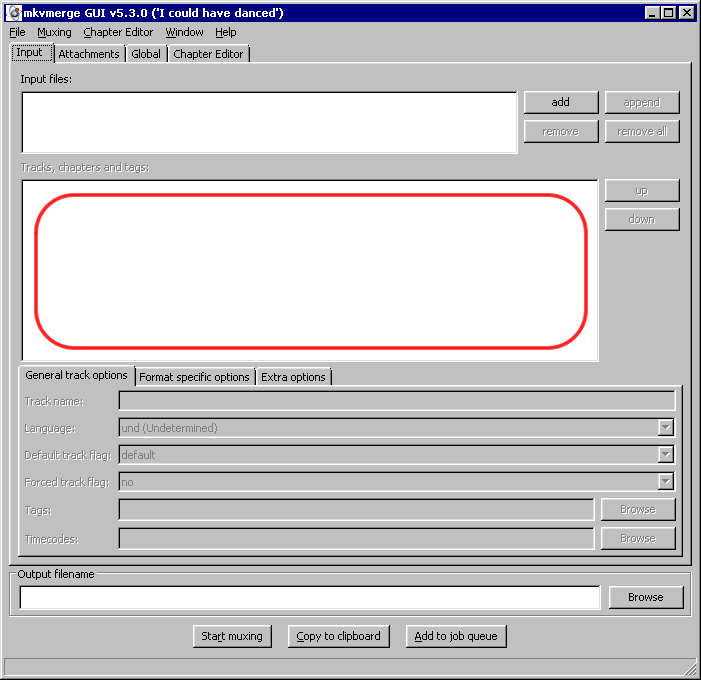
至官方載點下載最新版 MKVToolNix(載點是在網頁中間偏下的地方)。
一共兩個載點一個是安裝程式另一個是壓縮檔,下載那個壓縮檔。
壓縮檔解壓縮之後是一個資料夾,於資料夾裡面執行 mmg.exe 開啟程式。
- 2月 13 週一 201215:03
使用 Media Player Classic Home Cinema 內建的顯示字幕功能來顯示字幕

通常,我們顯示字幕都是灌一個叫做 vobsub 的軟體用來顯示字幕。如果播放器本身具有顯示字幕功能,就不需要灌 vobsub 用來顯示字幕。今天要介紹的就是這樣一個播放器叫做 Media Player Classic Home Cinema,不過這個播放器預設未開啟顯示字幕功能,需要進行設定,才能開啟顯示字幕功能。
主選單 -> View -> Options...
於出現的視窗中:左側的樹狀選單點 Output,右側的選項裡面點 VMR-9 (renderless) **。最後點最底下的 OK 按鈕。
至此,設定完成。必須先將程式關閉,然後再開啟,才能令設定生效。
若要停用字幕,就:主選單 -> Play -> Subtitles -> Enable。變更會立刻生效。若要再次啟用字幕就重複同樣的步驟再操作一遍。另外,在影片畫面的任何一個地方按滑鼠右鍵出現的選單也可以用來停用啟用字幕。
- 7月 27 週三 201114:07
使用 MP4Box 從 mp4 檔案提取 raw 格式的 h264 及單獨的音訊
首先執行 mp4box -info 檔案.mp4 檢視 mp4 檔案的資訊。直接看最後兩段都是以 Track # 開頭,就會知曉這裡 Track # 1 是 H264 視訊、Track # 2 是 AC3 音訊。
R:\>mp4box -info file.mp4
* Movie Info *
Timescale 600 - Duration 00:04:03.583
Fragmented File no - 2 track(s)
File Brand isom - version 1
Created: GMT Wed Jul 27 04:44:43 2011
File has root IOD
Scene PL 0xff - Graphics PL 0xff - OD PL 0xff
Visual PL: AVC/H264 Profile (0x15)
Audio PL: No audio capability required (0xff)
No streams included in root OD
Track # 1 Info - TrackID 1 - TimeScale 24000 - Duration 00:04:03.576
Media Info: Language "Undetermined" - Type "vide:avc1" - 5840 samples
MPEG-4 Config: Visual Stream - ObjectTypeIndication 0x21
AVC/H264 Video - Visual Size 720 x 480 - Profile High @ Level 4.1
NAL Unit length bits: 32
Pixel Aspect Ratio 1:1 - Indicated track size 720 x 480
Self-synchronized
Track # 2 Info - TrackID 2 - TimeScale 48000 - Duration 00:04:03.584
Media Info: Language "Undetermined" - Type "soun:ac-3" - 7612 samples
AC3 stream - Sample Rate 48000 - 2 channel(s) 16 bits per samples
R:\>mp4box -info file.mp4
* Movie Info *
Timescale 600 - Duration 00:04:03.583
Fragmented File no - 2 track(s)
File Brand isom - version 1
Created: GMT Wed Jul 27 04:44:43 2011
File has root IOD
Scene PL 0xff - Graphics PL 0xff - OD PL 0xff
Visual PL: AVC/H264 Profile (0x15)
Audio PL: No audio capability required (0xff)
No streams included in root OD
Track # 1 Info - TrackID 1 - TimeScale 24000 - Duration 00:04:03.576
Media Info: Language "Undetermined" - Type "vide:avc1" - 5840 samples
MPEG-4 Config: Visual Stream - ObjectTypeIndication 0x21
AVC/H264 Video - Visual Size 720 x 480 - Profile High @ Level 4.1
NAL Unit length bits: 32
Pixel Aspect Ratio 1:1 - Indicated track size 720 x 480
Self-synchronized
Track # 2 Info - TrackID 2 - TimeScale 48000 - Duration 00:04:03.584
Media Info: Language "Undetermined" - Type "soun:ac-3" - 7612 samples
AC3 stream - Sample Rate 48000 - 2 channel(s) 16 bits per samples
- 6月 22 週三 201120:26
使用 mp3tag 提取 mp3 檔案裡內嵌的 Album art 專輯封面

到官網下載 mp3tag:http://www.mp3tag.de/en/download.html
執行 mp3tag。將含有 Album art 專輯封面的 mp3 檔案拖曳到程式視窗右半邊的空白區域,就會在列表裡出現方才拖曳的 mp3 檔案。
用滑鼠點一下列表裡 mp3 檔案所在的那壹行。就會在程式視窗的左下角出現該 mp3 檔案的 Album art 專輯封面。
滑鼠飄到 Album art 專輯封面的上空,按滑鼠右鍵,出現的選單裡再按擷取封面...。
最後彈出視窗,讓你選擇 Album art 專輯封面(圖片檔案)的儲存位置。
- 5月 09 週一 201114:19
使用 HiMDRenderer 將 oma 轉檔成為 wav、wma、mp3、flac、ogg

下載最新版 HiMDRenderer:http://marcnetsystem.co.uk。
執行 HiMDRenderer:
按右上角最上面的 Browse... 按鈕,選擇壹個想要轉檔的 oma 檔案。程式會自動命名轉檔之後將會生成的檔案。
程式預設將 oma 轉檔成為 wav,如果想要轉檔成為 wma、mp3、flac、ogg,就在 Output Encoding: 的下拉式選單裡選取。
按右下角的 GO RENDER! 按鈕,程式就會開始轉檔。
- 10月 10 週日 201022:31
將任意格式影音檔的視訊和音訊強制分離
轉換過程不會對視訊或音訊進行編碼。
FLV 強制分離:http://idaiwan.pixnet.net/blog/post/26293722#FLV_Extract
其他格式強制分離:先用 MKVToolnix 轉換成 mkv,再用 MKVExtractGUI-2 進行影音分離。
如果是 WMV、ASF 格式的檔案,需用特殊的方法轉換成 mkv:
透過將 WMV 轉檔為 MKV 讓 MKVToolnix 能夠處理 WMV 檔案
FLV 強制分離:http://idaiwan.pixnet.net/blog/post/26293722#FLV_Extract
其他格式強制分離:先用 MKVToolnix 轉換成 mkv,再用 MKVExtractGUI-2 進行影音分離。
如果是 WMV、ASF 格式的檔案,需用特殊的方法轉換成 mkv:
透過將 WMV 轉檔為 MKV 讓 MKVToolnix 能夠處理 WMV 檔案
 PCSX2 (19)