AMD E-350 VS Intel Pentium 4
AMD E-350 效能相當於 Intel Pentium 4 3.0 GHz。
(詳情請洽:http://forums.pcsx2.net/thread-14053.html?pid=272794#pid272794)
AMD E-350 是雙核 CPU,與之作比較的 Pentium 4 雖然用到了 HT,但是 HT 並非真 • 雙核、效能肯定比不上真 • 雙核。所以接下來要把 AMD E-350 和同樣是雙核的 CPU 作比較。
AMD E-350 VS Intel Core 2 Duo E7200
當兩顆 CPU 都運作在 1.6 GHz 時,E7200 的效能是 AMD E-350 的兩倍。
(詳情請洽:http://forums.pcsx2.net/thread-14053.html?pid=272796#pid272796)
也就是說,AMD E-350 相當於 0.8 GHz 的 E7200。AMD E-350 如此的 CPU 效能,絕對是個悲劇。
AMD E-350 的詳細資訊請洽:
http://en.wikipedia.org/wiki/List_of_AMD_Fusion_microprocessors#.22Zacate.22_.2840_nm.29
呆丸北拜 發表在 痞客邦 留言(1) 人氣(6,651)

這篇是給 NVIDIA 顯示卡寫的,我沒有 ATI 顯示卡。本文介紹的方法在 Windows XP 和 Windows 7 中測試通過。僅測試了 640x480,不過 800x600 和 1024x768 也應該沒問題。
實際使用效果:全螢幕顯示 640x480 等 4:3 的解析度時,畫面垂直居中、畫面的上下自動留出高度相等的黑邊。因為與 1280x1024 最接近的 4:3 的比例是 1280x960,寬度都是 1280,至於高度,1024 比 960 高,高出來的部份就在垂直方向上變成黑邊。
如果是要 1280x960 的解析度就直接在 Windows 7 裡把解析度設定成 1280x960 會把螢幕垂直居中、螢幕的上下自動留出高度相等的黑邊、重點是畫面無損不扭曲不伸縮不模糊不變形,畢竟從 1280x1024 到 1280x960 只需把多餘的高度變成黑邊。此方法不能用於 Windows XP,似乎 Windows XP 未提供這樣的功能。
已知的問題:遊戲畫面輕微模糊不過不影響遊戲這點大家可以放心,儘管如此,和 CRT 相比還是 CRT 的遊戲畫面清晰(我測試的一個 640x480 遊戲文字中等大小的遊戲畫面,尤其是遊戲文字模糊,遊戲文字以外其他地方的遊戲畫面不算模糊可以接受)。
準備工作
灌最新版的 NVIDIA 顯示卡驅動程式(因為舊版驅動程式的 NVIDIA 控制面板裡可能沒有用來維持畫面比例的選項)。
在 NVIDIA 控制面板裡不要把 640x480、800x600、1024x768 等 4:3 的解析度透過「建立自訂解析度」按鈕來作為自訂解析度使用,否則本文介紹的方法無效。若已經有這些自訂解析度,就重灌 NVIDIA 顯示卡驅動程式,於重灌的過程中勾選「執行全新安裝」,這樣在重灌之後才能夠刪除那些已經手動建立的自訂解析度。
如果 Windows 不能正確偵測出 LCD 的廠牌及型號,就需要安裝您 LCD 螢幕的驅動程式,方法看這裡。
Windows XP 中如何進行設定
於桌面的空白處點滑鼠右鍵所出現的選單裡再點「NVIDIA 控制面板」。NVIDIA 控制面板:最左側的樹形選單由下向上看,找到「調整桌面尺寸和位置」這個選項用滑鼠按一下。然後在右半邊視窗裡用滑鼠按第二個單選按鈕「使用 NVIDIA 固定的外觀比例縮放」。
Windows 7 中如何進行設定
於桌面的空白處點滑鼠右鍵所出現的選單裡再點「NVIDIA 控制面板」。NVIDIA 控制面板:最左側的樹形選單由下向上看,找到「調整桌面尺寸和位置」這個選項用滑鼠按一下。然後在右半邊視窗裡必須選第一個單選按鈕(預設設定),再在下方的下拉選單裡選「GPU」。
呆丸北拜 發表在 痞客邦 留言(6) 人氣(27,957)
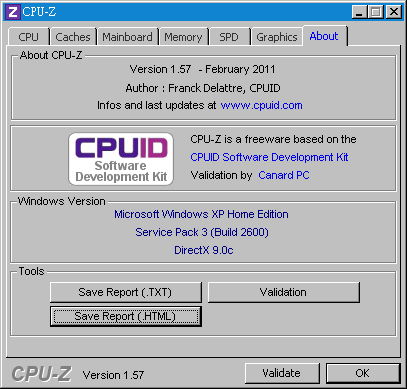
至 CPU-Z 視窗的最後一個頁籤 About,按左下角的 Save Report (.HTML) 按鈕,就會讓你選擇一個位置儲存檔案。
用瀏覽器開啟方才儲存的 HTML 檔案,Ctrl + F 搜尋 Max VID 所示的電壓就是 CPU 的預設電壓。
至少我自己的 E7200,CPU-Z 報告的預設電壓與主機板 BIOS 顯示的預設電壓相同。
呆丸北拜 發表在 痞客邦 留言(0) 人氣(1,146)
購買新電腦之前,查詢別人某個 CPU 的超頻幅度、以及超頻該 CPU 所使用的主機板。主要就是為了選對一個能夠勝任超頻的主機板,參考別人的超頻記錄網頁裡記載的其所使用的主機板廠牌及型號。
範例:i5 2500K
查詢 i5 2500K 的超頻記錄:Google 搜尋:2500k site:valid.canardpc.com。
查詢 i5 2500K 使用 Gigabyte 主機板的超頻記錄:Google 搜尋:2500k gigabyte site:valid.canardpc.com。
查詢 i5 2500K 使用某個型號 Gigabyte 主機板的超頻記錄:
譬如我隨便從官網找個型號 GA-Z68MA-D2H-B3,去除前面的三個字元 GA-,僅保留剩下的字元 Z68MA-D2H-B3 作為 Google 搜尋之用。於是 Google 搜尋:2500k Z68MA-D2H-B3 site:valid.canardpc.com。
若沒有其他問題或對主機板的產品功能有特殊要求,我會選擇價格最低的那個型號的主機板。
呆丸北拜 發表在 痞客邦 留言(0) 人氣(772)

於 http://www.tomshardware.com/reviews/Components,1/Graphics-Cards,4/ 文章列表中找尋 Best Graphics Cards For The Money: 開頭的文章,這樣的文章每月更新一次(譬如 2011 年 5 月的文章標題是 Best Graphics Cards For The Money: May 2011;2011 年 4 月的文章標題是 Best Graphics Cards For The Money: April 2011)。
文章找到之後,進入文章正文首先會看到目錄,於目錄按最後一個連結 Graphics Card Hierarchy Chart 就會前往顯示卡效能比較表。
範例:2011 年 5 月的顯示卡效能比較表。恰逢 NVIDIA GeForce 500 系列的顯示卡已經殺青,不會再有新品推出。
Discrete: 表示桌上型電腦獨立顯示卡;Go (mobile):、Mobility: 表示筆記型電腦顯示卡。
9600 GT 以下的顯示卡不考慮,所以這個列表的擷圖只到 9600 GT 這個等級的顯示卡為止。
PCIE 1.1 X16 不會限制 9800 GX2 以及更低等級顯示卡的效能發揮。
缺點:列表並非包含當時全部已知的顯示卡。
譬如 GTX 560M 就不在上述 2011 年 5 月的顯示卡效能比較表裡面。
若要比較不在列表中的顯示卡,
就至 http://en.wikipedia.org/wiki/Comparison_of_Nvidia_graphics_processing_units
查詢該顯示卡的 Bandwidth,亦需查詢列表中現存顯示卡的 Bandwidth 用以進行比較。
首先 Bandwidth 相近的顯示卡大體上可以認為效能不會差很多,
再進一步比較就看 Bandwidth 旁邊的 Pixel Fillrate 和 Texture Fillrate 只要不是相差很多就大體上可以忽略不計。
範例:衡量不在上述 2011 年 5 月的顯示卡效能比較表裡面的 GTX 560M 的效能等級。
選擇列表中的 GTX 280M 作為參照。
經查詢得知 GTX 560M 的 Bandwidth 60.0、Pixel Fillrate 18.6、Texture Fillrate 24.8。
經查詢得知 GTX 280M 的 Bandwidth 60.8、Pixel Fillrate 9.36、Texture Fillrate 37.44。
GTX 560M 和 GTX 280M 的 Bandwidth 看作相同;
GTX 560M 和 GTX 280M 的 Pixel Fillrate 和 Texture Fillrate 互有高下,
然而 Pixel Fillrate 與 Texture Fillrate 之和兩個顯示卡相差不多,GTX 560M 是 43.4,GTX 280M 是 46.8。
所以結論就是大體上可以認為 GTX 560M 和 GTX 280M 的效能差不多。
呆丸北拜 發表在 痞客邦 留言(3) 人氣(33,613)

尤其適用於購買品牌桌上型電腦、筆記型電腦,不藉助任何外部應用程式,就能夠檢視目標電腦的全部硬體資訊。因為購買電腦的時候可能不讓你使用自備的工具程式掃描目標電腦的硬體。
一定會用到的按鍵:鍵盤左下角 Ctrl 和 Alt 中間的印有 Windows 標誌的那個按鍵,以下簡稱 WinKey。
透過 devmgmt.msc(記憶體以外的全部硬體資訊)和熱鍵 WinKey + Pause/Break(記憶體資訊)檢視電腦的全部硬體資訊。
devmgmt.msc(記憶體以外的全部硬體資訊)
呆丸北拜 發表在 痞客邦 留言(0) 人氣(2,779)
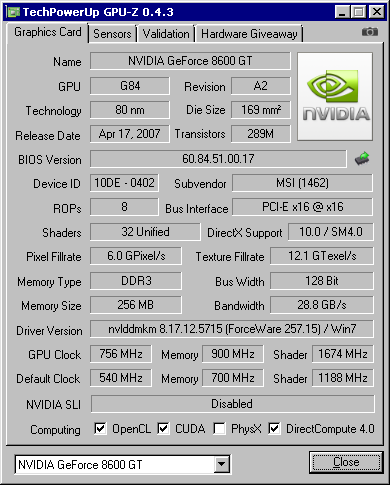
一般顯示卡都能夠至少超頻 20%。也就是說 GPU 時脈和記憶體時脈都可以至少超頻 20%。NVIDIA 顯示卡不需要單獨調節 Shader 時脈,只要保持 GPU 時脈和 Shader 時脈之間鎖定,調節 GPU 時脈時會自動調節 Shader 時脈。
以 8600 GT 為例,預設時脈 GPU 540 MHz、記憶體 700 MHz。先把 GPU 和記憶體的時脈都乘 1.2,也就是超頻 20%。
GPU:540 x 1.2 = 648
記憶體:700 x 1.2 = 840
呆丸北拜 發表在 痞客邦 留言(0) 人氣(34,737)
關於 MSI Kombustor:務必使用 MSI Kombustor 1.0.0 版,網路上可以找到最新版本的 MSI Kombustor,但是在穩定性測試方面不如舊版 1.0.0 好用。表現在超頻不穩定時,最新版直接 BSOD 藍白畫面當機,然後自動重新開機;而 1.0.0 版只是在測試畫面中顯示圖形錯誤。
MSI Kombustor 1.0.0 基於 FurMark,但是比 FurMark 好用。表現在超頻不穩定時,MSI Kombustor 1.0.0 會在測試畫面中顯示圖形錯誤,FurMark 不會。
不要安裝 MSI Afterburner。因為 MSI Afterburner 會隨 MSI Kombustor 1.0.0 一起啟動並運行,MSI Afterburner 運行時會影響 MSI Kombustor 1.0.0 結果的準確性。若需要用到 MSI Afterburner 給顯示卡超頻,建議使用 EVGA Precision(詳情請洽:使用 EVGA Precision 超頻顯示卡)。
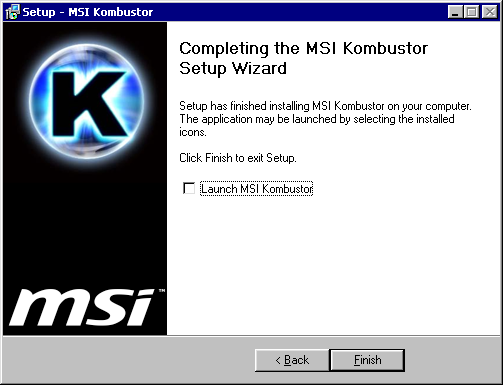
MSI Kombustor 1.0.0 安裝完成後,不要勾選 Launch MSI Kombustor。因為它會啟動適用於多個 GPU 的測試程式,一般顯示卡只有一個 GPU。如果你不清楚你的顯示卡有幾個 GPU,那肯定就是只有一個 GPU。
安裝完成後,桌面上會有兩個捷徑圖示:MSI Kombustor 和 MSI Kombustor Multi-GPU,前者適用於一般顯示卡單一 GPU,後者適用於多個 GPU。以單一 GPU 為例,執行捷徑 MSI Kombustor,進入設定畫面。
頂部藍色背景圖片的下方,右上角的下拉選單 Render Path 選擇 OpenGL 3。
接著底下 Run Mode:單選按鈕 Stability Test,再勾選右邊共兩個 Post-Processing 和 Xtreme Burning Mode。
接著底下 Window Params:Standard Sizes 隨意選擇,我選的是 640x480;MSAA 選擇 4X。
最後按右下角最大的按鈕 Go! 開始測試。
測試時出現的圖形錯誤:範例,8600GT,顯示卡核心時脈(GPU 時脈)過高時出現,此時應降低時脈直到不再出現圖形錯誤。測試開始後馬上就會看到,內環的圓圈及其周圍隨機的位置會出現許多黑點,實際測試時許多黑點不斷出現又不斷消失非常明顯。
測試時出現的圖形錯誤:範例,8600GT,顯示卡記憶體時脈(MEM 時脈)過高時出現,此時應降低時脈直到不再出現圖形錯誤。測試開始後幾秒內就會看到,內環的圓圈內會出現莫名其妙的黑線,若是再多等待幾秒鐘也會看到其他的地方出現明顯的黑線。
MSI Kombustor 測試到沒有圖形錯誤為止。接下來進行 OCCT 顯示卡這一部分的測試。測試同樣分為兩部分:顯示卡核心時脈(GPU 時脈)、顯示卡記憶體時脈(MEM 時脈)。
測試顯示卡核心時脈(GPU 時脈)
左側的樹狀選單中選擇 GPU:OCCT,設定如下。
呆丸北拜 發表在 痞客邦 留言(6) 人氣(22,674)
為何不用 MSI Afterburner?因為 MSI Afterburner 會限制可超頻的最大值。
範例,本人 8600GT 的 Core Clock(預設 540 MHz),MSI Afterburner 最多只能調整到 710 MHz,而 EVGA Precision 最高允許調整到 865 MHz,實際使用穩定運作的前提下,最多只能將 Core Clock 超頻到 750 MHz,若使用 MSI Afterburner 就會限制超頻潛力。
為何不用 RivaTuner?因為 RivaTuner 過於老舊不能正常工作。
範例,本人 8600GT 使用 NVIDIA beta 驅動程式 257.15。RivaTuner 首次運行的時候,跟我說不支援目前使用的驅動程式。
下載 EVGA Precision
從官網下載需要註冊帳戶,於是從 Guru3D.com 下載。
目前最新版 1.9.4,到這裡下載:http://downloads.guru3d.com/EVGA-Precision-1.9.4-download-2545.html
以後到這裡檢查更新:http://downloads.guru3d.com/download.php?id=13
超頻教學
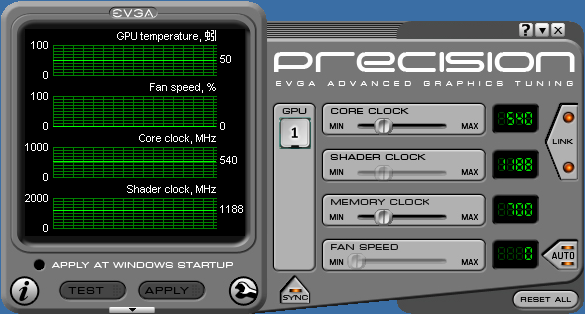
EVGA Precision 介面分為左右兩個視窗,右側的視窗用於超頻。顯示卡的超頻只需調整兩處:CORE CLOCK 和 MEMORY CLOCK,分別對應顯示卡的核心時脈和記憶體時脈;你不需要調整 SHADER CLOCK,它會隨著 CORE CLOCK 的調整而自動調整。右側視窗所顯示的都是當前顯示卡的預設時脈。
超頻 10% 是絕對安全的,建議初學者只超頻 10%,然後檢視遊戲的 FPS 張數有沒有提高。
用滑鼠按一下顯示綠色數字的黑色矩形方框,就可以用鍵盤在方框中直接輸入想要超頻到的數值。
最後按左側視窗底部的 APPLY 鈕套用變更。
如果想還原成預設時脈,就按右側視窗右下角的 RESET ALL 鈕。
可以將當前的超頻設定儲存為一個 Profile,方便以後隨時套用。
按左側視窗底部的向下箭頭,就可以開啟 Profile 管理員。共0~9十個 Profile 可供儲存。
顯示為黑色的是空白的 Profile,顯示為白色的是已經有儲存設定的 Profile。
在空白的 Profile 處按滑鼠右鍵,就會將當前的設定儲存到那個 Profile。再按一次滑鼠右鍵則會刪除那個 Profile。
在已經儲存的 Profile(顯示為白色)上按滑鼠左鍵,就會載入 Profile 儲存的時脈設定。
最後要記得按左側視窗底部的 APPLY 鈕才能夠套用 Profile 的時脈設定。
延伸閱讀:
呆丸北拜 發表在 痞客邦 留言(3) 人氣(10,422)
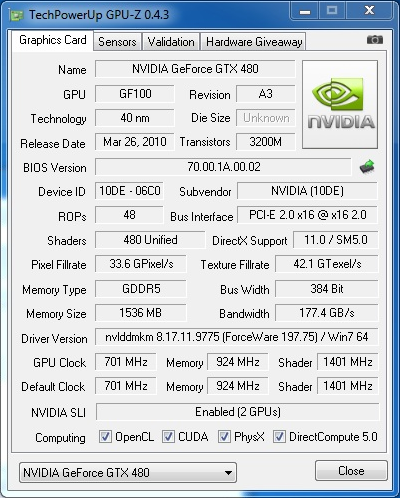
以 GTX 480 為例,講述如何計算。
計算顯示卡 Bandwidth 的公式
Bandwidth = Bus Width / 8 * Memory Clock (effective)
Effective Memory Clock of GDDR5 = Memory Clock * 4
Effective Memory Clock of GDDR3 = Memory Clock * 2
範例,計算 NVIDIA GTX 480 的 Bandwidth。
首先計算有效的顯示卡記憶體時脈,GTX 480 的記憶體是 GDDR5。
Effective Memory Clock = Memory Clock * 4 = 924 * 4 = 3696
最後計算 Bandwidth
Bandwidth = Bus Width / 8 * Memory Clock (effective) = 384 / 8 * 3696 = 177408
GPU-Z 顯示 177.4 GB/s
計算顯示卡 Pixel Fillrate 的公式
Pixel Fillrate = GPU Clocks * ROPs
範例,計算 NVIDIA GTX 480 的 Pixel Fillrate。
Pixel Fillrate = GPU Clocks * ROPs = 701 * 48 = 33648
GPU-Z 顯示 33.6 GPixel/s
呆丸北拜 發表在 痞客邦 留言(0) 人氣(3,685)
 PCSX2 (19)