聲明
我只驗證過英文版的 32 位元 Windows 7 RTM Ultimate 和 Windows 7 RTM Ultimate N,只測試了我自己的電腦和 VMware 中可以順利安裝使用。
至於中華民國正體中文 zh-tw 版的 Windows 7 RTM Ultimate:我同樣的 vLite 精簡設置套用在英文版 Windows 7 中沒問題;但套用在正體中文版 Windows 7 中安裝完成後就出問題了,USB 和音效卡的驅動程式丟失。
正體中文版 Windows 7 我不想去喬了,反正我已經找到最適宜作 vLite 精簡來源的 Windows 7 RTM,那就是英文版 Windows 7 Ultimate N。另外本人不用語言包,就用英文介面。
本人作 vLite 精簡素來都是最大限度地,也就是說只保證 ADSL 上網。其他元件一律砍掉,包括很多人在用但我認為華而不實的 Aero。但這次 IE 不能砍,因為砍掉 IE 後 Windows 7 無法安裝,所以 IE 保留。
使用說明(只講重點)
preset 下載:http://sites.google.com/site/idaiwan007/file/Windows_7_vLite.ini
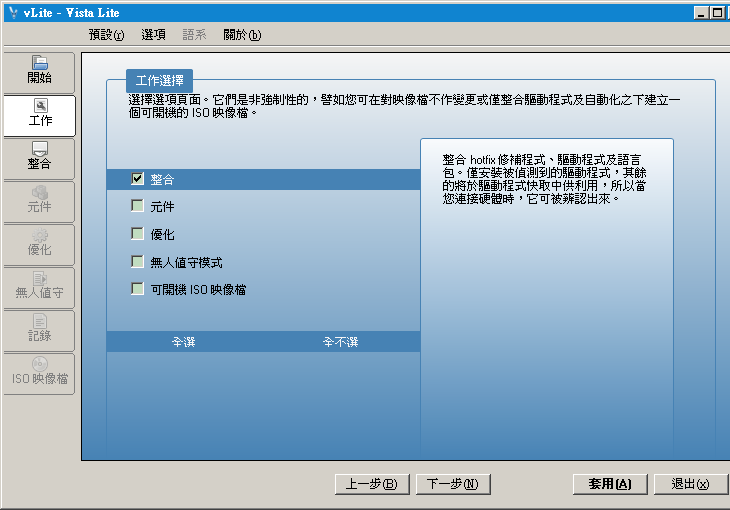
同學可以直接用我的 preset 拿去套用,下載後放到 vLite 的 presets 資料夾中,到時載入即可。
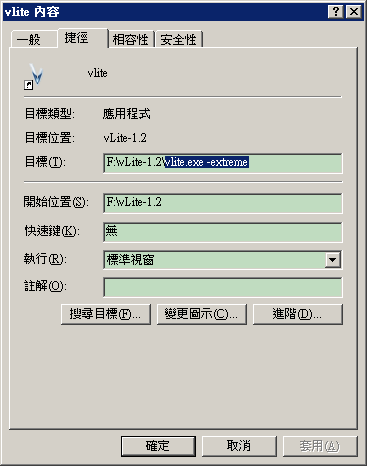
必需加入參數 -extreme 執行 vLite,以開啟隱藏的元件移除選項。
暫存資料夾要確保有 2100M 的可用空間。不要複製 ISO 映像檔的預先設定,預設為當 vLite 定製 Windows 7 完成後會向 Windows 7 安裝源資料夾中複製 Last Session.ini。
選擇要規劃的作業系統:我選擇 Windows 7 Home Basic N。
如果你的電腦記憶體小於等於 2GB,推薦選用 Windows 7 Starter,否則推薦使用 Windows 7 Home Basic。
套用的方法選擇重建所選。
注意:安裝非 Ultimate 版本,必須在精簡完成後,自己親自手動刪除 sources 資料夾中的檔案 ei.cfg。否則無法安裝。
精簡之後的 Windows 7 安裝源,大小為 926MB。安裝完成後的 Windows 7 佔用硬碟空間 2.36 GB(已經安裝驅動程式和本人常用的軟體,沒有 pagefile 和休眠檔案)。如果不用 vLite 精簡,安裝完成後的 Windows 7 至少佔用 5 GB 的硬碟空間。不過這其中有一點非常奇怪,安裝完成後的 Windows 7 的 Windows 資料夾的大小為 3.24 GB、佔用硬碟空間 3.29 GB,而 Windows 7 所在的磁碟分割卻只佔用了 2.36 GB 的硬碟空間,不明白是怎麼喬的。
Windows 7 安裝完成後的收尾工作
用 Daemon tools 掛載 Windows 7 的原 ISO 映像檔,然後用 7-zip 開啟虛擬光碟中的檔案 sources\install.wim。裡面有命名為 1、2、3、4、5 的五個資料夾,隨便點擊一個進去,會發現一個已經安裝好的 Windows 的目錄結構。將 Windows\Fonts\mingliu.ttc,複製到安裝後 Windows 7 的 Fonts 資料夾中。
簡體中文支援(包括用 IE 瀏覽簡體中文網站):將 Windows\Fonts\simsun.ttc,複製到安裝後 Windows 7 的 Fonts 資料夾中;將 Windows\System32\C_936.NLS,複製到安裝後 Windows 7 的 System32 資料夾中。
N 版 Windows 7 的 IE 支援:N 版 Windows 7 沒有捆綁 IE 瀏覽器,我只是偶爾需要 IE 來瀏覽那些 IE Only 的網站,在 Firefox 中使用 IE Tab 即可,無需安裝 IE。
注音輸入法:由於砍掉了繁體中文(放心,繁體中文的支援沒有問題),所以內建的新注音輸入法 10.1 也被砍掉了。在此偶推薦新酷音輸入法,不像啞戶奇摩輸入法那樣依賴 .NET Framework 2.0,也不用 ctfmon.exe(好像 vLite 叫做手寫文字輸入處理器,當然已經被精簡掉了)。
使用說明到此結束,接下來介紹的是 vLite 精簡 Windows 7 的研究筆記,有興趣的同學可以繼續往下看。
檔案保護

 PCSX2 (19)