http://twpcsx2.blogspot.com/2014/02/internet-download-manager.html
- 2月 11 週二 201402:23
禁止 Internet Download Manager 自動更新
- 11月 16 週五 201216:32
透過掛載 VMware 虛擬硬碟,來刪除 VMware 虛擬硬碟裡的檔案

執行 VMware Workstation,但是不要啟動 VMware 裡安裝的 Windows。VMware 裡所安裝的 Windows,其虛擬機頁面的硬體列表那裡,點選您想要從中刪除檔案的 VMware 虛擬硬碟。
自動來到當前虛擬機作業系統的硬體設定畫面,並且自動選中在上一步所點選的硬碟。
視窗最右邊的中間那裡,點 Utilities 按鈕,彈出下拉式選單再點 Map。
取消勾選 Open file in read-only mode (recommended),然後按底部的 OK 按鈕。
按底部的 是(Y) 按鈕。
自動來到以檔案總管開啟的 Z 槽。對 Z 槽裡的檔案進行變更,就是在對 VMware 虛擬硬碟裡的檔案進行變更。
要注意 Z:\Windows\System32 裡的檔案使用管理員取得所有權之後依然無法刪除,用 Unlocker 能夠刪除。
若您不再需要對 Z 槽裡的檔案進行變更,請關閉所有開啟的 Z 槽視窗。
返回 VMware Workstation 程式介面,就會自動回到當前虛擬機作業系統的硬體設定視窗,視窗最右邊的中間那裡,點 Utilities 按鈕,彈出下拉式選單再點 Disconnect。這樣就可以了。最後按右上角的 X 按鈕或者底部的 OK 按鈕把當前視窗關閉。
- 11月 15 週四 201214:20
VMware 裡安裝的 Windows 用檔案總管檢視硬碟容量時以整數 GB 顯示
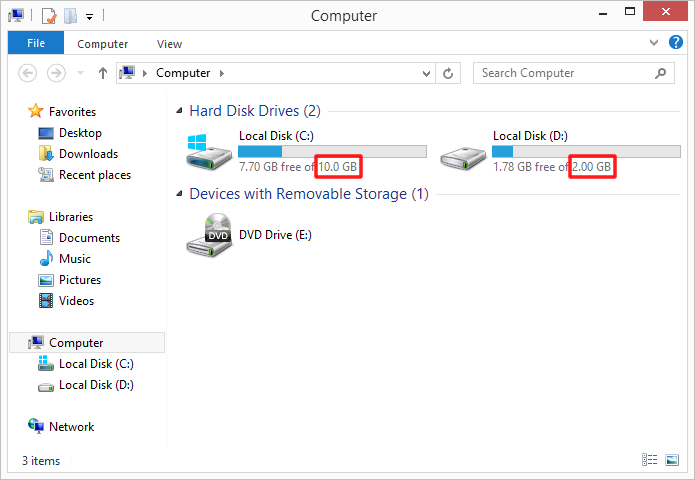
若使用 VMware 新增虛擬硬碟時指定整數 GB 容量,VMware 裡安裝的 Windows 用檔案總管檢視硬碟容量時不會以整數 GB 顯示,而是顯示成 x.99 GB。
譬如使用 VMware 新增 2 個虛擬硬碟,一個 10 GB 一個 2 GB,檔案系統都用 NTFS。VMware 裡安裝的 Windows 用檔案總管檢視硬碟容量時就會顯示 9.99 GB、1.99 GB。
經測試:
VMware 虛擬硬碟容量是 10.05 GB 時,VMware 裡安裝的 Windows 用檔案總管檢視硬碟容量時就會顯示 10.0 GB。
VMware 虛擬硬碟容量是 2.02 GB 時,VMware 裡安裝的 Windows 用檔案總管檢視硬碟容量時就會顯示 2.00 GB。
若您已有的虛擬硬碟在 VMware 裡安裝的 Windows 用檔案總管檢視硬碟容量時顯示成 x.99 GB。您可以擴充虛擬硬碟的容量,令其顯示成 x.0 GB(硬碟大於等於 10GB)或 x.00 GB(硬碟小於 10GB)。
執行 VMware Workstation,但是不要啟動 VMware 裡安裝的 Windows。VMware 裡所安裝的 Windows,其虛擬機頁面的硬體列表那裡,點選您想要擴充容量的硬碟。
自動來到當前虛擬機作業系統的硬體設定畫面,並且自動選中在上一步所點選的硬碟。
視窗最右邊的中間那裡,點 Utilities 按鈕,彈出下拉式選單再點 Expand。
把硬碟擴充到指定 GB 的容量,請使用鍵盤直接輸入數值,最後點底部三個按鈕最左邊的 Expand 按鈕。
譬如我這裡 10GB 的硬碟,前面已經講過,應輸入 10.05。我只測試了 10GB 和 2GB 的虛擬硬碟,其他容量的虛擬硬碟若有需要請您自己測試,譬如您要新增一個 20 GB 的虛擬硬碟,就在擴充容量時使用 20.01GB、20.02GB、直到 20.09GB 逐一測試,看哪一個數值在 VMware 裡安裝的 Windows 用檔案總管檢視硬碟容量時會顯示 20.0 GB。
- 11月 14 週三 201208:39
VMware Workstation 9 開機、關機、暫停、重開機,這四個按鈕同時顯示在工具列中

預設只有開機按鈕顯示在工具列中,就是工具列最左邊的那個按鈕。
我教大家如何把開機、關機、暫停、重開機,這四個按鈕同時顯示在工具列中,就是工具列最左邊的那四個按鈕。
VMware Workstation 主選單 » Edit » Preferences
於彈出的視窗中,左上角那裡點 Display,底部那裡取消勾選 Use a single button for power controls。最後按底部的 OK 按鈕。
- 11月 14 週三 201207:39
VMware 裡安裝的 Windows 自動開啟 Numlock
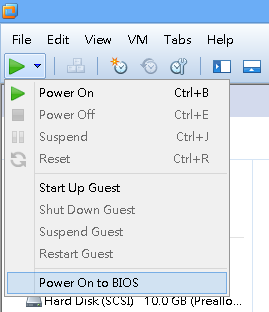
首先您必須已經建立一個虛擬機(虛擬機裡可以先不安裝作業系統),然後進入該虛擬機的 BIOS 把 Numlock 設定成開啟。
點工具列最左邊那個按鈕的向下的箭頭,於彈出的選單,點最後一項 Power On to BIOS。
來到 BIOS 畫面。一直按鍵盤向下的箭頭直到選中 Keyboard Features。然後按鍵盤的 Enter 鍵。
來到 Keyboard Features 畫面。把 NumLock 設定成 On。
最後按 F10 儲存 BIOS 設定。
- 2月 28 週二 201211:56
給 emule 添加伺服器

從 emule 視窗的右上角向下看,找到「server.met 從這個網址更新」這幾個字,在其下方的方框裡填上 http://ed2k.2x4u.de/5lsb48wb/max/server.met,再按「更新」按鈕。
- 7月 28 週四 201119:17
備份 Internet Download Manager 的軟體設定
Internet Download Manager 的全部軟體設定都儲存在登錄檔中。將相應的登錄檔匯出,再匯入給新安裝的 Windows,就能夠恢復 Internet Download Manager 的軟體設定,避免重灌或新灌的 Windows 都必須重新設定一遍 Internet Download Manager。
重灌 Windows 前:
備份 Internet Download Manager 軟體安裝資料夾(預設 C:\Program Files\Internet Download Manager)
備份 Internet Download Manager 的登錄檔,共2隻登錄檔需要備份,匯出以下分支的登錄檔:
重灌 Windows 前:
備份 Internet Download Manager 軟體安裝資料夾(預設 C:\Program Files\Internet Download Manager)
備份 Internet Download Manager 的登錄檔,共2隻登錄檔需要備份,匯出以下分支的登錄檔:
HKEY_LOCAL_MACHINE\SOFTWARE\Internet Download Manager

 HKEY_CURRENT_USER\Software\DownloadManager
- 2月 21 週一 201105:48
只包含兩個檔案的輕巧 PDF 閱讀器 Sumatra PDF 超越中資軟體 Foxit Reader

同樣支援中文 PDF,Sumatra PDF 比 Foxit Reader 啟動速度更快、檔案更小。而且 Foxit Reader
是由大陸人開發的中資軟體,可能含有病毒、木馬程式,危害電腦安全、中華民國(台灣)的國家安全。
Sumatra PDF 是可攜式軟體,只要兩個檔案:不足 2M 的主程式 SumatraPDF.exe,不到 1KB 的個人設定檔 sumatrapdfprefs.dat。作業系統重灌並不需重灌 Sumatra PDF 即可立即使用。用家可以將它存在 USB 隨身碟上方便使用。軟體本身內建繁體中文介面。
Sumatra PDF 有一個實用的功能,就是它可以記住每一個 PDF 檔案使用者最後瀏覽的頁面,這使得瀏覽電子書非常方便。當下次開啟同一個 PDF 檔案的時候,就自動從上次關閉 PDF 時所閱讀的位置繼續閱讀。
官方載點:http://blog.kowalczyk.info/software/sumatrapdf/download-free-pdf-viewer.html
務必下載免安裝的 Portable version,那裡面就只有一個檔案 SumatraPDF.exe。
執行 SumatraPDF.exe 再關閉,就會在 SumatraPDF.exe 所在的資料夾出現個人設定檔 sumatrapdfprefs.dat。
將 PDF 檔案設定為預設由 SumatraPDF 開啟
隨便找個 PDF 檔案,開啟檔案的時候,以手動選擇的程式來開啟檔案,選擇 SumatraPDF.exe。之後還要勾選「 永遠用選取的程式來開啟這種檔案 」。
值得注意的是,無法在程式的設定視窗裡,將 PDF 檔案設定為預設由 SumatraPDF 開啟,會被告知:不能在便攜模式更改預設 PDF
閱讀器。
將 PDF 頁面放大至布滿整個 SumatraPDF 程式視窗
開啟 PDF 檔案,將程式視窗最大化;再看程式頂部的工具列,有個按鈕是由上下分開的兩個長方形組成,按下這個按鈕。
隨後就會將 PDF 頁面最大化顯示。
- 7月 17 週六 201007:06
下載電腦用的 QR 碼解碼軟體 Psytec QR Code Editor 2.43
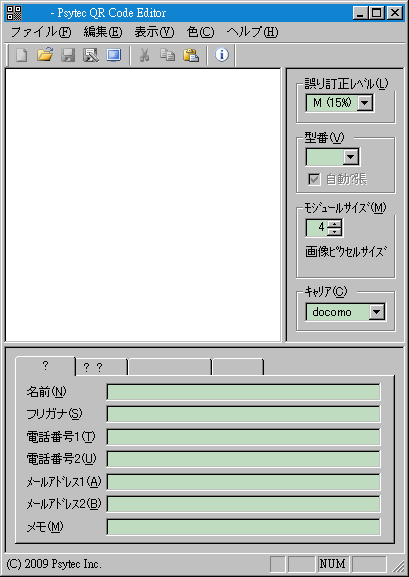
官網:http://www.psytec.co.jp/docomo.html(日本語)
官網直接下載免安裝程式的壓縮檔:http://www.psytec.co.jp/freesoft/01/PsQREdit.zip
解壓縮後只有一個檔案 PsQREdit.exe,執行後由於是日文軟體會有亂碼不必理會。
先將想要解碼的印有 QR 碼的圖片儲存在電腦中。執行 PsQREdit.exe 並按 Ctrl + O 開啟檔案時選擇印有 QR 碼的圖片。這樣就會在底部顯示 QR 碼儲存的內容。
附上兩個印有 QR 碼的圖片供大家測試:第一個是本站的網址(痞客邦部落格提供,不是我自己製作的),會顯示 http://idaiwan.pixnet.net/blog;第二個是中文維基百科的網址(取自維基百科的條目 QR code),會顯示:http://zh.wikipedia.org。
- 6月 16 週三 201019:04
Symantec Ghost 11 備份工具使用教學
本教學適用於 Ghost 11.0.0.1502,其他相近版本的 Ghost 也應該適用。
檔案列表
ghost.exe:在 DOS 中備份及恢復作業系統或磁碟分割區
ghost32.exe:在 Windows 中備份及恢復作業系統或磁碟分割區(使用中的 OS 所在磁碟分割不可備份或恢復)
Ghostexp.exe:Ghost Explorer。瀏覽 Ghost 映像檔 GHO、刪除 GHO 所儲存的磁碟分割區中的檔案
GhostexpCHT.exe:Ghost Explorer 正體中文版
檔案列表
ghost.exe:在 DOS 中備份及恢復作業系統或磁碟分割區
ghost32.exe:在 Windows 中備份及恢復作業系統或磁碟分割區(使用中的 OS 所在磁碟分割不可備份或恢復)
Ghostexp.exe:Ghost Explorer。瀏覽 Ghost 映像檔 GHO、刪除 GHO 所儲存的磁碟分割區中的檔案
GhostexpCHT.exe:Ghost Explorer 正體中文版
 PCSX2 (19)