此插件處於非活動狀態,官方已不再更新。此插件的詳細資訊請洽 PCSX2 關閉聲音輸出的插件 SPU2null。
位於 X:\PCSX2-原始碼\plugins\SPU2null 的原始碼,我無法編譯成功。於是從其他地方找來 SPU2null 的原始碼,並編譯成功。
簡單記錄一下如何編譯:
要求您已經安裝 TortoiseSVN。新增一個資料夾用來存放 SPU2null 的原始碼,我給該資料夾取名 SPU2null_SRC。給 SPU2null_SRC 按滑鼠右鍵,出現一個選單,按一下 SVN Checkout...。
出現一個視窗,在最上面的那一欄 URL of repository,填寫 http://pcsx2.googlecode.com/svn/tags/old/plugins/spu2/SPU2null/Src/,然後按底部的 OK 按鈕。
原始碼資料夾 SPU2null_SRC 壓縮成 7z,以後還可以使用。
SPU2null_SRC 資料夾中,使用 VS2010SP1 開啟 SPU2null_2008.vcproj。然後在彈出的視窗中,直接按右下角那裡的 Finish 按鈕。
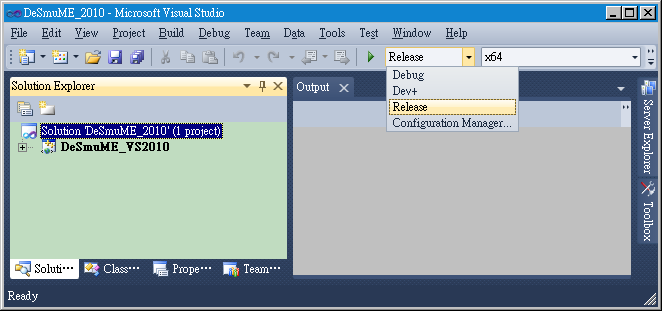
來到 VS2010SP1 程式介面之後,頂部工具列中間偏左有個下拉式選單預設值 Debug,給它改成 Release。
左上角下方 Solution Explorer 裡,給 SPU2null 按滑鼠右鍵,彈出的選單中,按一下第一項 Build。然後彈出一個視窗,直接按右下角的「存檔(S)」按鈕。之後就會開始編譯。
最後雖然編譯失敗,但是編譯失敗的原因是,從錯誤的位置複製插件的 dll 檔案。其實插件的 dll 檔案已經編譯完,位於 SPU2null_SRC\Release\,檔案名稱 SPU2null.dll。
最後,您需要把 SPU2null.dll 複製到 PCSX2 模擬器資料夾的 plugins 資料夾裡面。
呆丸北拜 發表在 痞客邦 留言(0) 人氣(483)
此插件處於非活動狀態,官方已不再更新。位於 X:\PCSX2-原始碼\plugins\CDVDpeops。
簡單記錄一下如何編譯:
使用 VS2010SP1 開啟 cdvdPeops_2005.vcproj。然後在彈出的視窗中,直接按右下角那裡的 Finish 按鈕。
來到 VS2010SP1 程式介面之後,頂部工具列中間偏左有個下拉式選單預設值 Debug,給它改成 Release。
左上角下方 Solution Explorer 裡,給 cdvdPeops 按滑鼠右鍵,彈出的選單中,按一下最後一項 Properties。
彈出的視窗中,左半邊視窗依次展開 Configuration Properties -> C/C++ -> Preprocessor,然後右半邊視窗中,列表裡第一項 Preprocessor Definitions 的內容,把開頭的 WIN32 改成 __WIN32__(這一步是關鍵,否則無法編譯成功),按右下角那裡的確定按鈕。
左上角下方 Solution Explorer 裡,給 cdvdPeops 按滑鼠右鍵,彈出的選單中,按一下第一項 Build。最後雖然編譯失敗,但是編譯失敗的原因是,從錯誤的位置複製插件的 dll 檔案。其實插件的 dll 檔案已經編譯完,位於 X:\PCSX2-原始碼\plugins\CDVDpeops,檔案名稱 cdvdPeops.dll。
最後,您需要把 cdvdPeops.dll 複製到 PCSX2 模擬器資料夾的 plugins 資料夾裡面。
呆丸北拜 發表在 痞客邦 留言(0) 人氣(88)

從 Gavotte Ramdisk 所建立的 ramdisk 中開啟 .sln 或 .vcproj 檔案之後,最終出現以下錯誤訊息:
(不論 Gavotte Ramdisk 所建立的 ramdisk 是 FAT32 還是 NTFS)
An error occurred while creating or opening the C++ browsing database file X:\PATH\FILE.sdf. IntelliSense and browsing information will not be available for C++ projects.
Ensure that Microsoft SQL Server Compact 3.5 is installed and that no other applications are accessing the file. If this problem persists, delete the file and reopen the solution.
呆丸北拜 發表在 痞客邦 留言(0) 人氣(171)
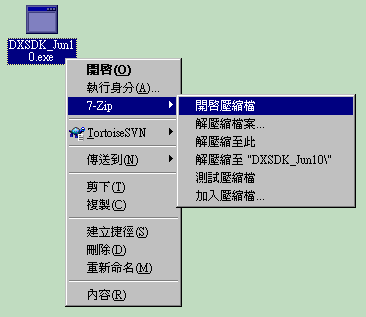
免安裝的好處
不必安裝(廢話)
節省硬碟空間:
只需要從安裝程式手動提取編譯模擬器所必須的檔案,不必執行安裝程式給他全部安裝所有的東西。最典型的例子就是 DXSDK,安裝程式 500 餘 MB,其實編譯模擬器所需要的檔案只有 20 MB。
便於升級管理:
以後有新版 DXSDK、Nvidia Cg Toolkit、glew(Win32)的升級,只需要覆蓋原先同名舊版的檔案即可。不存在先移除舊版再安裝新版的這種只有使用安裝程式才會有的過程,也就不必擔心新舊版本的更替可能會造成的路徑(path)變更,從而 VC++ Directories 的路徑就不需要隨著新版 DXSDK、Nvidia Cg Toolkit、glew(Win32) 的升級而變更。
呆丸北拜 發表在 痞客邦 留言(0) 人氣(1,319)

最新版 DirectX SDK:http://go.microsoft.com/fwlink/?LinkID=71193&clcid=0x409
先灌 DirectX SDK,以後再灌 Visual Studio 就會自動將 DXSDK 的相關路徑加入到 VC++ Directories
中。
灌 Visual Studio(建議只灌 Visual Studio 2008,Visual Studio 2010
編譯的模擬器不確定能否正常使用)
http://idaiwan.pixnet.net/blog/post/30802081
使用 TortoiseSVN 下載 Dolphin 的原始碼。
TortoiseSVN 教學:下載 SVN 原始碼的軟體
TortoiseSVN 使用教學
下載原始碼的網址:http://dolphin-emu.googlecode.com/svn/trunk/
然後開啟 X:\Dolphin 原始碼資料夾\Source\Dolphin.sln。頂部有兩個下拉式選單,先開啟左側的選單,選擇 Release。右側的下拉式選單選擇 Win32 或 x64。
呆丸北拜 發表在 痞客邦 留言(0) 人氣(1,927)
先灌 Visual Studio(建議只灌 Visual Studio 2008,Visual Studio 2010 編譯的模擬器不能正常使用)
http://idaiwan.pixnet.net/blog/post/30802081
下載 DeSmuME 的原始碼,參見這篇:
下載 SVN 原始碼的軟體 TortoiseSVN 使用教學
然後進入 X:\desmume 原始碼資料夾\src\windows:
呆丸北拜 發表在 痞客邦 留言(0) 人氣(991)
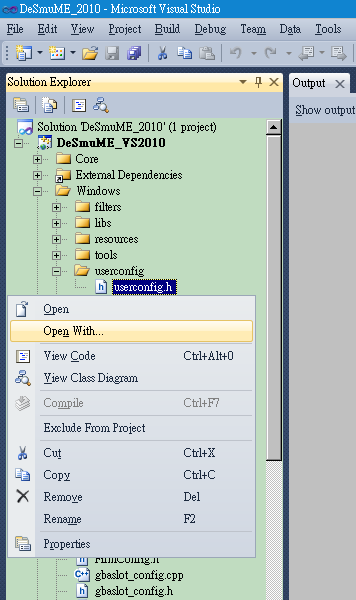
在 Visual Studio 中,展開 DeSmuME 的 project,定位到 Windows -> userconfig -> userconfig.h。在 userconfig.h 上空按滑鼠右鍵,出現的選單中選擇 Open With...
隨後彈出的視窗中,選擇 Notepad。
被告知找不到檔案 userconfig.h,是否新增一個?選擇:是。
接下來重點來啦!在 userconfig.h 的檔案內容中,輸入 #define PUBLIC_RELEASE。儲存並關閉檔案。
最後按照往常那樣編譯即可。
呆丸北拜 發表在 痞客邦 留言(0) 人氣(602)
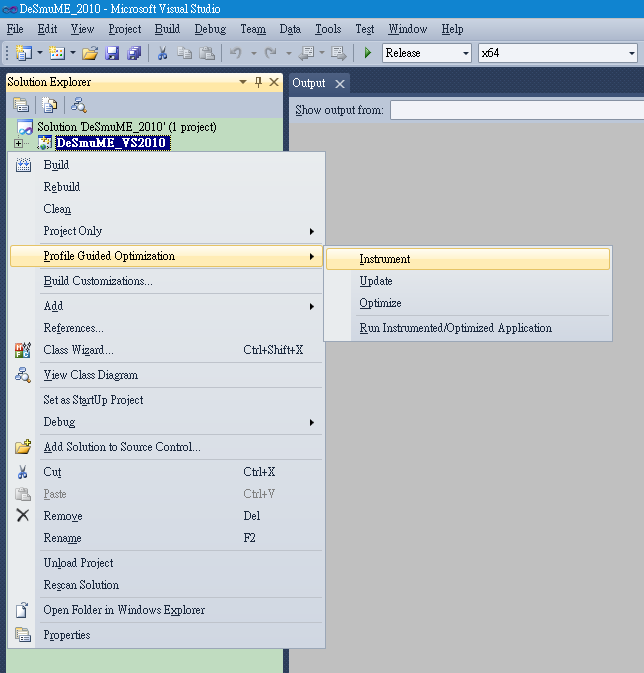
第一步
在想要進行 PGO 的 Project 上空按滑鼠右鍵,出現的選單中依次選擇 Profile Guided Optimization -> Instrument
第二步
編譯完成後,再次進入同樣的選單,這次選擇最後一項 Run Instrumented/Optimized Application。
這樣就會開啟編譯完成的程式,接下來就是調教的過程,調教的愈多,將來程式的效能就愈好。
通用的調教方法:選單調教。開啟程式的每一個選單,進入每一個能夠進入的選單項,盡可能多的進行選單項的設定。
個別的調教方法:根據程式的不同進行適合個別程式的調教。舉例說明:
呆丸北拜 發表在 痞客邦 留言(0) 人氣(519)
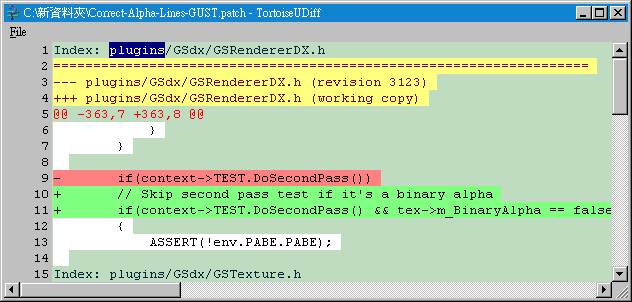
從網路上獲取的補丁檔案的副檔名是 .patch 或 .diff。滑鼠按兩下補丁檔案,就會以 TortoiseUDiff 自動開啟。
留意
第一行顯示的內容。範例,Index: plugins/GSdx/GSRendererDX.h,其中路徑第一個位置的 plugins 是資料夾。
在原始碼中找到 plugins 資料夾的路徑。範例,R:\PCSX2_SVN_NEW_GUI\plugins,
最後記下路徑中不包含 plugins 的那部分,即
R:\PCSX2_SVN_NEW_GUI\
呆丸北拜 發表在 痞客邦 留言(0) 人氣(440)
下載並安裝 TortoiseSVN:http://tortoisesvn.net/downloads
首先必須爬文,找到想要下載 SVN 原始碼的那個軟體所提供的取得 SVN 原始碼的方法。舉例說明:
PCSX2 的 SVN 取得方法(源自 http://code.google.com/p/pcsx2/source/checkout)
svn checkout http://pcsx2.googlecode.com/svn/trunk/ pcsx2-read-only
DeSmuME 的 SVN 取得方法(源自 http://wiki.desmume.org/index.php?title=...on_Windows)
https://desmume.svn.sourceforge.net/svnroot/desmume/trunk/desmume/
偶們只要記住提供給偶們的 SVN 網址即可,該網址也可以直接在瀏覽器中訪問。本例中,PCSX2 提供的網址是 http://pcsx2.googlecode.com/svn/trunk/,DeSmuME 是直接提供的網址。
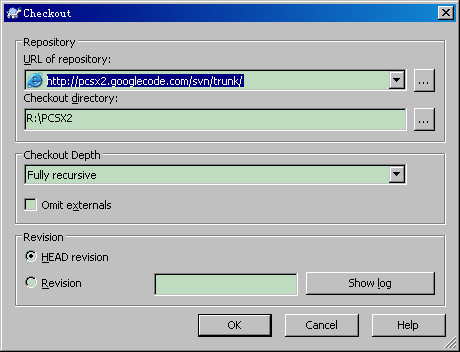
以 PCSX2 為例,新增一個資料夾用來放置 PCSX2 最新的 SVN 原始碼,偶用的是 R:\PCSX2。在該資料夾上點右鍵,選擇 SVN Checkout。彈出的視窗中 Url of
repository 填入 http://pcsx2.googlecode.com/svn/trunk/,
最後按 OK 就會開始下載原始碼。
下載好的原始碼應立即壓縮備份,為保有一份乾淨的原始碼和以後更新方便。偶使用 7-Zip
壓縮,並命名為 PCSX2_xxxx.7z,xxxx 是當前 SVN 的版本號,在原始碼下載完畢後的視窗中會有顯示。
以後更新就在原始碼資料夾上點右鍵,選擇 SVN Update。
將 SVN 原始碼更新到指定的舊版
你在診斷問題的時候應該會需要將 SVN 原始碼更新到一個指定的舊版,以判斷引起問題的原因是否由版本的不同所致。若需要將 SVN 原始碼更新到指定的舊版,就在原始碼資料夾上點右鍵,按一下 TortoiseSVN,再按一下 Update to revision。
之後出現 Update 視窗,選擇第二項 Revision 並填入想要更新到的版本號,最後按下底部的 OK 鈕。
呆丸北拜 發表在 痞客邦 留言(0) 人氣(8,888)
 PCSX2 (19)