先用滑鼠點選檔案或資料夾,然後按 F2 就會進入重新命名的狀態。
有時,你會發現,按 F2 進入重新命名的狀態,比間斷的按兩下滑鼠進入重新命名的狀態要方便。
呆丸北拜 發表在 痞客邦 留言(0) 人氣(343)
AMD E-350 VS Intel Pentium 4
AMD E-350 效能相當於 Intel Pentium 4 3.0 GHz。
(詳情請洽:http://forums.pcsx2.net/thread-14053.html?pid=272794#pid272794)
AMD E-350 是雙核 CPU,與之作比較的 Pentium 4 雖然用到了 HT,但是 HT 並非真 • 雙核、效能肯定比不上真 • 雙核。所以接下來要把 AMD E-350 和同樣是雙核的 CPU 作比較。
AMD E-350 VS Intel Core 2 Duo E7200
當兩顆 CPU 都運作在 1.6 GHz 時,E7200 的效能是 AMD E-350 的兩倍。
(詳情請洽:http://forums.pcsx2.net/thread-14053.html?pid=272796#pid272796)
也就是說,AMD E-350 相當於 0.8 GHz 的 E7200。AMD E-350 如此的 CPU 效能,絕對是個悲劇。
AMD E-350 的詳細資訊請洽:
http://en.wikipedia.org/wiki/List_of_AMD_Fusion_microprocessors#.22Zacate.22_.2840_nm.29
呆丸北拜 發表在 痞客邦 留言(1) 人氣(6,651)
講重點:只要是使用AGP顯示卡的電腦,無論是否能玩PCSX2,都應該淘汰掉。
AGP顯示卡的電腦,分成兩種情況:
第一種是根本不能玩PCSX2
第二種是可以玩PCSX2,但是遊戲速度慘不忍睹。範例:Intel Pentium 4 2.4 GHz 加上 GeForce FX 5200 可以玩PCSX2,但是遊戲速度慘不忍睹。
呆丸北拜 發表在 痞客邦 留言(15) 人氣(3,125)

本文所講述的方法,是在已經得到一顆誅神彈的前提下,才能夠修改遊戲讓誅神彈數量無限。
若尚未得到誅神彈或已經得到誅神彈但是誅神彈用掉了,則本文所講述的方法無法修改遊戲讓誅神彈數量無限。
誅神彈是琴瑚寶袋道具列表裡的最後一個暗器。上面會有一些比較容易得到的暗器,數量會比較多,本例中是毫毛針、五毒邪針、玄無金針。這些數量多的暗器很容易使用 Game Master 8 修改遊戲找到它們的記憶體位址。
我這裡,毫毛針、五毒邪針、玄無金針的記憶體位址分別是 0CB04C04、0CB04C90、0CB04D1C,只看末尾的三個數字(十六進位)就是 C04、C90、D1C,換算成十進位就是 3076、3216、3356,以十進位來看,相鄰兩個數字之間都是相差 140。
毫毛針 C04 3076
五毒邪針 C90 3216 140
玄無金針 D1C 3356 140
然後看本文第一張圖,玄無金針向下數到第 5 個道具是誅神彈,所以誅神彈就是玄無金針的 3356 加 5x140 等於 4056,4056 的十六進位是 FD8,再把前五個數字 0CB04(十六進位)補上,就是誅神彈的記憶體位址 0CB04FD8。
然後在 Game Master 8 裡,套用誅神彈的記憶體位址,就會把遊戲裡誅神彈的數量給修改:
在 Game Master 8 視窗左上角第三個按鈕「位址表格」的那個視窗裡,按一下工具列最左邊的那個按鈕。然後彈出的視窗裡,記憶體位置填寫誅神彈的記憶體位址(我這裡是 0CB04FD8),數值填寫 99(物品數量最多 99),備註欄可以不填寫。最後按底部的確定按鈕。
修改完成之後,您可能需要切換遊戲畫面,才能夠看到誅神彈的數量改變。
注意:不要照抄我的誅神彈的記憶體位址。誅神彈的記憶體位址不是固定不變的。所以你只能按照我教給你的方法,自己修改出數量無限的誅神彈。
誅神彈的使用方法:首先,暗器威力加成效果對誅神彈無效。建議先把戰鬥速度調整到最慢。打 boss 時,先放一顆誅神彈,如果沒打中 boss,就再放一顆,若打中 boss,就會在遊戲畫面頂部中間出現 boss 中毒訊息。然後不要攻擊 boss,稍候會看到 boss 損失大量 HP、也會在戰鬥畫面的右上角那裡看到 boss 的 HP 所剩無幾,這時再開始攻擊 boss 用不了多久 boss 就掛了,如果不攻擊 boss 而是選擇繼續放誅神彈則不會再令 boss 減少 HP,我本來以為讓 boss 中兩顆誅神彈 boss 就掛了,事實並非如此。
呆丸北拜 發表在 痞客邦 留言(0) 人氣(1,545)
主角路線:
《幻想三國誌4外傳》開始新遊戲之後,可以選擇紫丞或樓澈作為主角,雙主角路線,對。
《幻想三國誌4外傳》的紫丞路線和《幻想三國誌4》的遊戲內容相同,我指的是主線劇情相同。誠然《幻想三國誌4外傳》似乎比《幻想三國誌4》新增一些有的沒的支線任務,不過已經玩過《幻想三國誌4》的同學沒有必要為了支線任務重新玩一遍《幻想三國誌4外傳》的紫丞路線,所以如果你是第一次玩《幻想三國誌4外傳》,就選樓澈作為主角。以後在雨蒼山那裡的主線劇情中,依然有一次選擇主角的機會,請依然選樓澈作為主角繼續遊戲,若選紫丞就會切換到紫丞路線繼續遊戲。
呆丸北拜 發表在 痞客邦 留言(0) 人氣(2,055)
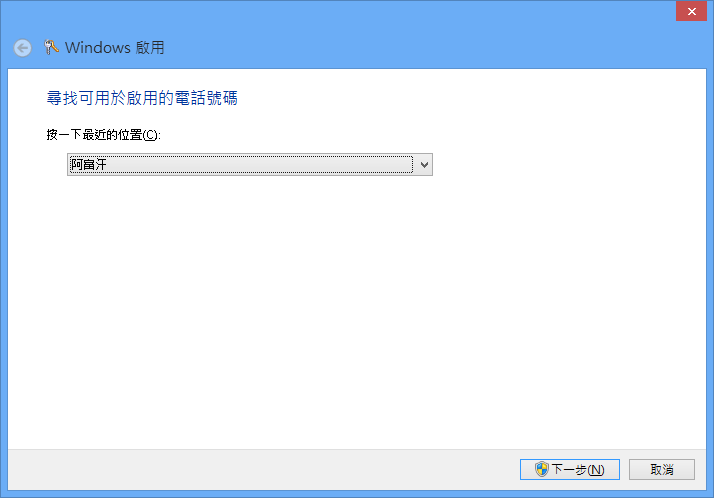
必須保存透過電話取得的用來啟用 Windows 的那些數字。
以後重灌 Windows 8,不需要再打電話,只需填寫那些用來啟用 Windows 的數字,即可啟用 Windows。
步驟:
重灌 Windows 8 之後,進入桌面。按 WinKey + R 開啟執行對話方塊(WinKey 是鍵盤左下角 Ctrl 和 Alt 之間的那個按鍵),執行 slui 4,彈出一個視窗讓你選擇從哪裡打電話啟用 Windows。直接按右下角的下一步即可。因為無論你選擇從哪裡打電話啟用 Windows,你需要提供給客服的數字以及從客服那裡收到的用來啟用 Windows 的數字都是一樣的。
直接在底部填寫所備份的用來啟用 Windows 的那些數字。然後你再按右下角的啟用按鈕就會成功啟用 Windows。
順便講一下,所備份的用來啟用 Windows 的那些數字,既可用來啟用 Windows 8 x86,也可用來啟用 Windows 8 x64,無論你所備份的用來啟用 Windows 的那些數字是在 Windows 8 x86 中備份的還是在 Windows 8 x64 中備份的。因為無論 Windows 8 x86 x64,重灌之後打電話啟用 Windows 時需要提供給客服的數字都是一樣的。範例:Windows 8 專業版零售版 x86 重灌之後,Windows 8 專業版零售版 x64 重灌之後,打電話啟用 Windows 時需要提供給客服的數字都一樣。
注意事項:
如果電腦更換硬體(譬如更換硬碟、更換顯示卡),Windows 恐怕會變成未啟用的狀態,必須重新啟用,於是打電話啟用 Windows 時需要提供給客服的數字(上面那一張圖)會改變,之前備份的用來啟用 Windows 的那些數字就無法啟用 Windows。
必須使用同一個產品金鑰,否則打電話啟用 Windows 時需要提供給客服的數字會改變,之前備份的用來啟用 Windows 的那些數字就無法啟用 Windows。
呆丸北拜 發表在 痞客邦 留言(0) 人氣(4,668)

開啟 C:\Windows\System32 資料夾,找到檔案 UIRibbon.dll,對其使用管理員取得所有權。
把 UIRibbon.dll 重新命名成任意名稱,譬如 UIRibbon.dll.bak。
登出再登入 Windows 8,檔案總管就變成了 Windows 7 樣式風格的檔案總管。像這樣:
若要還原成 Windows 8 樣式風格的檔案總管,就把 UIRibbon.dll.bak 重新命名成 UIRibbon.dll。
登出再登入 Windows 8,檔案總管就還原成 Windows 8 樣式風格的檔案總管。像這樣:
使用本文所介紹的方法將 Windows 8 檔案總管的樣子變成 Windows 7 檔案總管的樣子,會導致 WordPad 和小畫家(mspaint)無法使用,因為這兩個程式在啟動時必須調用 Windows 8 檔案總管的介面樣式,停用了 Windows 8 檔案總管的介面樣式,這兩個程式無法啟動,也就無法使用。其實 Windows 8 使用 Windows 7 樣式風格的檔案總管同時可以使用 WordPad 或小畫家的方法是有,不過方法比本文講的方法要複雜,況且我本人不使用 WordPad 或小畫家,所以除非有人問,否則我不打算寫一篇文章進行講述。
呆丸北拜 發表在 痞客邦 留言(1) 人氣(1,058)
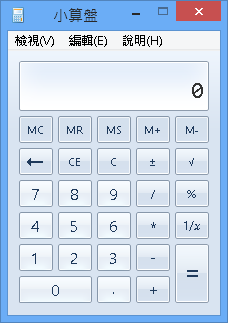
Windows 8 視窗的邊框,四周都有很厚的一層邊,這是 Windows 8 以前的 Windows 版本從來沒有的。如果不習慣厚厚的視窗邊框,我可以教大家把視窗邊框的厚度調整到最小。範例:左邊是預設視窗邊框厚度的小算盤,右邊是視窗邊框厚度最小時的小算盤。
如何把視窗邊框的厚度調整到最小:
按 WinKey + R 開啟執行對話方塊(WinKey 是鍵盤左下角 Ctrl 和 Alt 之間的那個按鍵),執行 regedit,開啟登錄編輯程式,定位到 HKEY_CURRENT_USER\Control Panel\Desktop\WindowMetrics,登錄編輯程式右半邊視窗裡看到 PaddedBorderWidth,其預設值是 -60,你給它改成 0。然後登出再登入令變更生效。
呆丸北拜 發表在 痞客邦 留言(2) 人氣(3,879)

執行 VMware Workstation,但是不要啟動 VMware 裡安裝的 Windows。VMware 裡所安裝的 Windows,其虛擬機頁面的硬體列表那裡,點選您想要從中刪除檔案的 VMware 虛擬硬碟。
自動來到當前虛擬機作業系統的硬體設定畫面,並且自動選中在上一步所點選的硬碟。
視窗最右邊的中間那裡,點 Utilities 按鈕,彈出下拉式選單再點 Map。
取消勾選 Open file in read-only mode (recommended),然後按底部的 OK 按鈕。
按底部的 是(Y) 按鈕。
自動來到以檔案總管開啟的 Z 槽。對 Z 槽裡的檔案進行變更,就是在對 VMware 虛擬硬碟裡的檔案進行變更。
要注意 Z:\Windows\System32 裡的檔案使用管理員取得所有權之後依然無法刪除,用 Unlocker 能夠刪除。
若您不再需要對 Z 槽裡的檔案進行變更,請關閉所有開啟的 Z 槽視窗。
返回 VMware Workstation 程式介面,就會自動回到當前虛擬機作業系統的硬體設定視窗,視窗最右邊的中間那裡,點 Utilities 按鈕,彈出下拉式選單再點 Disconnect。這樣就可以了。最後按右上角的 X 按鈕或者底部的 OK 按鈕把當前視窗關閉。
呆丸北拜 發表在 痞客邦 留言(1) 人氣(2,349)
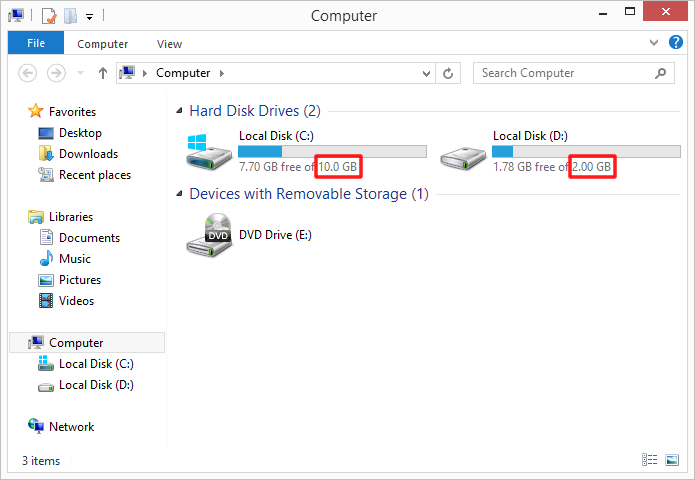
若使用 VMware 新增虛擬硬碟時指定整數 GB 容量,VMware 裡安裝的 Windows 用檔案總管檢視硬碟容量時不會以整數 GB 顯示,而是顯示成 x.99 GB。
譬如使用 VMware 新增 2 個虛擬硬碟,一個 10 GB 一個 2 GB,檔案系統都用 NTFS。VMware 裡安裝的 Windows 用檔案總管檢視硬碟容量時就會顯示 9.99 GB、1.99 GB。
經測試:
VMware 虛擬硬碟容量是 10.05 GB 時,VMware 裡安裝的 Windows 用檔案總管檢視硬碟容量時就會顯示 10.0 GB。
VMware 虛擬硬碟容量是 2.02 GB 時,VMware 裡安裝的 Windows 用檔案總管檢視硬碟容量時就會顯示 2.00 GB。
若您已有的虛擬硬碟在 VMware 裡安裝的 Windows 用檔案總管檢視硬碟容量時顯示成 x.99 GB。您可以擴充虛擬硬碟的容量,令其顯示成 x.0 GB(硬碟大於等於 10GB)或 x.00 GB(硬碟小於 10GB)。
執行 VMware Workstation,但是不要啟動 VMware 裡安裝的 Windows。VMware 裡所安裝的 Windows,其虛擬機頁面的硬體列表那裡,點選您想要擴充容量的硬碟。
自動來到當前虛擬機作業系統的硬體設定畫面,並且自動選中在上一步所點選的硬碟。
視窗最右邊的中間那裡,點 Utilities 按鈕,彈出下拉式選單再點 Expand。
把硬碟擴充到指定 GB 的容量,請使用鍵盤直接輸入數值,最後點底部三個按鈕最左邊的 Expand 按鈕。
譬如我這裡 10GB 的硬碟,前面已經講過,應輸入 10.05。我只測試了 10GB 和 2GB 的虛擬硬碟,其他容量的虛擬硬碟若有需要請您自己測試,譬如您要新增一個 20 GB 的虛擬硬碟,就在擴充容量時使用 20.01GB、20.02GB、直到 20.09GB 逐一測試,看哪一個數值在 VMware 裡安裝的 Windows 用檔案總管檢視硬碟容量時會顯示 20.0 GB。
呆丸北拜 發表在 痞客邦 留言(0) 人氣(364)
 PCSX2 (19)